Aus der losen Reihe „Wahnsinn, was heutzutage so alles auf Amazon angeboten wird“, heute: „R36S Open-Source Handheld“, ein kompakter Retro-Gaming-Handheld mit sage und schreibe mehr als 21.000 (sic!) vorinstallierten Spieleklassikern namhafter Studios und Publisher für knapp unter 40 Euro.
In Zeiten, in denen Nintendo und Co. betagte Konsolen-Hardware wie Nintendo Entertainment System (NES), Super Nintendo (SNES) mit jeweils vielleicht 25 zugehörigen Spielen neu auflegen und i.d.R. weit mehr als den doppelten Preis dafür aufrufen, ist das ein echter Schnapper. Plus: Unter den vorinstallierten Spielen tummeln sich mit „Street Fighter“, „Pokemon“, „Zelda“, „Super Mario“ echt hochkarätige Perlen. Aus diesem Grund habe ich mir das Teil dann auch mal organisiert, um hier im Blog im Rahmen einer Rezension ein paar durch und durch subjektive Worte darüber verlieren zu können.
Wie sich der kleine Retro-Handheld made in Reich der Mitte letztlich im ausführlichen Test geschlagen hat, habe ich im Rahmen der nachfolgenden Produkt-Review aufgeschrieben.
Review
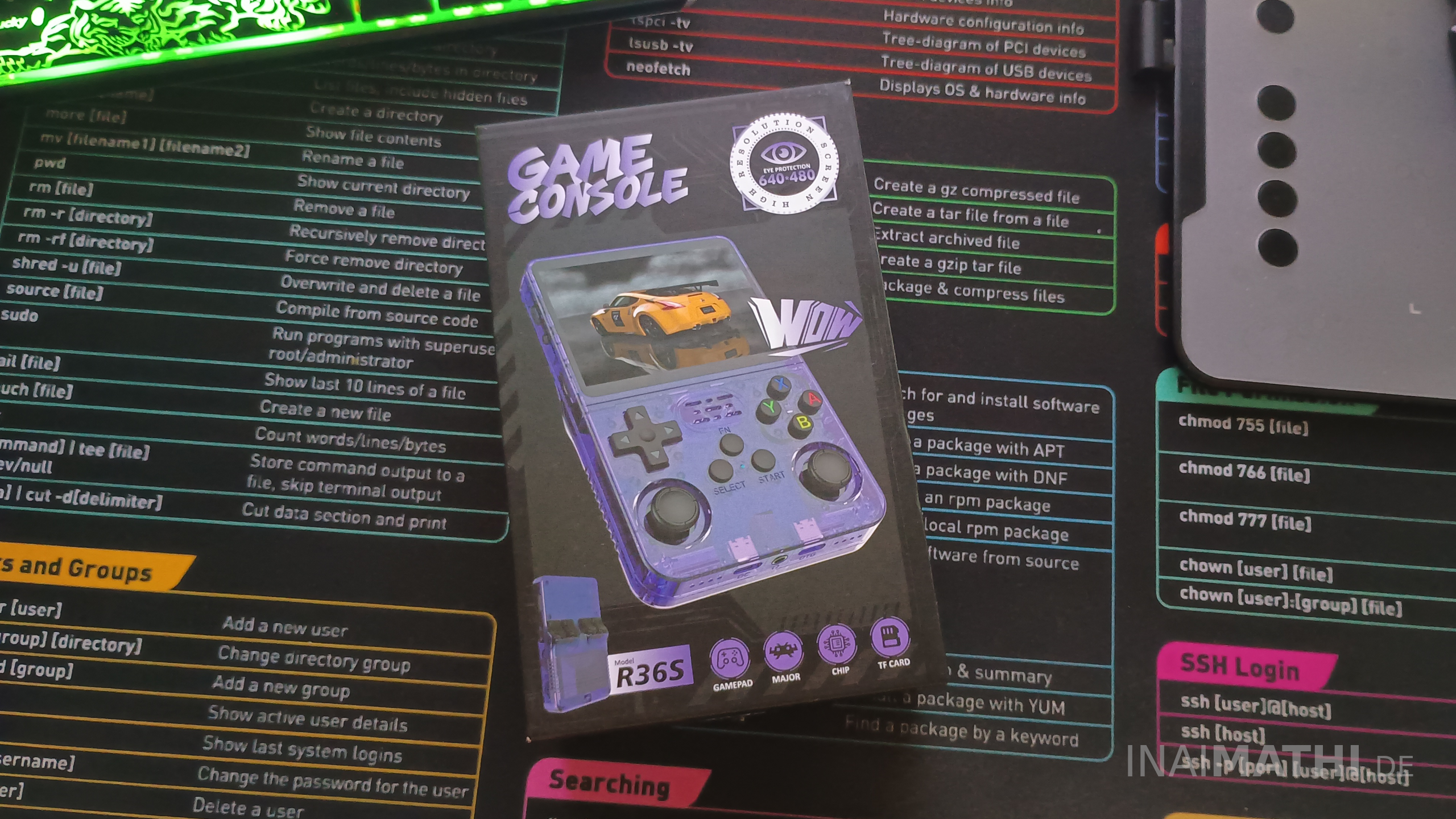
Der „R36S Open-Source Handheld“ wird in einem kleinen Umkarton geliefert, dessen optische Aufmachung man vor 25 Jahren schon ansprechender hinbekommen hätte; fehlt quasi nur noch Comic Sans irgendwo auf der Schachtel. In eben dieser befindet sich neben dem Handheld zudem ein USB-C-Ladekabel sowie eine in englischer Sprache gehaltene Betriebsanleitung, die die Navigation durch die für meinen Geschmack ein wenig unübersichtlich geratene Menüstruktur sowie einzelne Tastenbelegungen erklärt.
Auch wenn die Abbildung auf dem Karton etwas anderes suggeriert, ist das Plastikgehäuse des „R36S Open-Source Handhelds“ durchsichtig, so dass ein Blick auf die im Inneren verbauten Hardware-Komponenten gegeben ist, und in anthraziter Farbgebung gehalten. Der Handheld ist mit 11cm x 6cm x 2,5cm sehr kompakt dimensioniert. Er verfügt über ein 3,5 Zoll IPS-Display, welches eine Auflösung von immerhin 640×480 Pixel sein Eigen nennt. Ein Packungsaufdruck preist dies als augenschonende „High Resolution“ an – naja. Unterhalb des Displays wurde der Lautsprecher verbaut, neben diesem befindet sich linker Hand ein Analog-Pad (früher Steuerkreuz genannt), rechter Hand die vier Buttons A, B, X und Y, sowie dazwischen die Buttons Select, Function und Start. Zudem wurden noch zwei Joysticks verbaut, wie man sie etwa einst auch an einem PS2-Controller vorgefunden hat. Auf der Rückseite des „R36S Open-Source Handhelds“ wurden insgesamt vier Trigger (auch Schultertasten genannt) verbaut.
An der Unterseite befindet sich ein USB-Anschluss für das Ladekabel sowie ein Kopfhöreranschluss für einen 3,5mm-Klinkenstecker. Ein- und ausgeschaltet wird das Gerät über einen kleinen Schalter auf der linken Seite, rechts befindet sich eine kleine Schaltwippe zum Einstellen der Lautstärke des verbauten Lautsprechers. Dieser scheppert und kratzt übrigens angenehm retroesque vor sich hin, – ganz so wie früher. Mit Hilfe eines Reset-Knopfs kann das Gerät aus und sofort wieder eingeschaltet werden. Rechts und links befinden sich zudem zwei SD-Karten-Slots, von denen einer bereits belegt ist. Auf der eingeschobenen SD-Karte befinden sich die im Lieferumfang enthaltenen Spiele (dazu gleich mehr).
Alles in allem ist der „R36S Open-Source Handheld“ gut bedienbar. Insbesondere für Kinder und überhaupt alle Personen, die nicht allzu große Hände haben. Die Positionen der einzelnen Pads, Sticks und Buttons sind intuitiv, lediglich die vier Trigger auf der Rückseite fallen da ein wenig ab, so dass es bei Erwachsenen, die sicherlich die Hauptzielgruppe sein dürften, in Arbeit ausarten könnte, wenn zusätzlich zu Analog-Pad, Buttons und Joysticks bei dem einen oder anderen Spiel auch noch die Trigger auf der Hinterseite des Geräts betätigt werden müssen.
Im Inneren des Handhelds sorgen eine RK3326 Quad-Core ARM-CPU mit einer Taktrate von 1,5 GHz und 1 GB DDR3-Arbeitsspeicher für ausreichend Leistung, um den ein oder anderen Emulator ausführen zu können.
Der verbaute Lithium-Ionen-Akku nennt eine Kapazität von 3.500 mAh sein Eigen und ermöglicht bei voller Ladung und angepassten Einstellungen (mittlere Helligkeit des Displays und mittlere Lautstärke des Lautsprechers) rund 6 Stunden Daddelspaß. Wer hingegen das Display bis zum Anschlag hoch- und den Ton voll aufgedreht hat, muss mit Abstrichen bei der Akkulaufzeit rechnen. In diesem Fall wären dann knapp über fünf Stunden Spielzeit je Akkuladung realistissch. Die auf der Packung angepriesenen 14 Stunden sind meiner Meinung nach aus der Luft gegriffen. Ein vollständiger Ladezyklus des Akkus kann – je nach verwendetem Ladekabel – in knapp 2 Stunden erreicht werden.
Kommen wir zum USP, dem Unique Selling Point des „R36S Open-Source Handheld“ aka die mehr als 21.000 vorinstallierten Open-Source Spiele: Ja, dieser Handheld hat in der Tat diese schier unfassbar hohe Anzahl an zockbaren Retro-Videospielen im Gepäck, darunter Titel großer Studios und Publisher wie Nintendo, SEGA, Capcom, Konami. Viele von ihnen liegen allerdings doppelt und einige sogar gleich dreifach vor, etwa als US-, EU- und Japan-Ausführung, wodurch die Anzahl natürlich künstlich erhöht wird. – Als da wären:
- 8978 Spiele für Multiple Arcade Machine Emulator
- 20 Spiele für Sony PlayStation
- 4763 Spiele für FamiCom (Nintendo Entertainment System)
- 4273 Spiele für Super FamiCom (Super Nintendo)
- 672 Spiele für SEGA Mega Drive
- 192 Spiele für Nintendo GameBoy
- 149 Spiele für GameBoy Color
- 1879 Spiele für GameBoy Advance
- 380 Spiele für PC Engine
- 9 Spiele für Atari
- 93 Spiele für SEGA Master System
- 89 Spiele für SEGA Game Gear
- 39 Spiele für NeoGeo Pocket Color
- 61 Spiele für WonderSwan Color
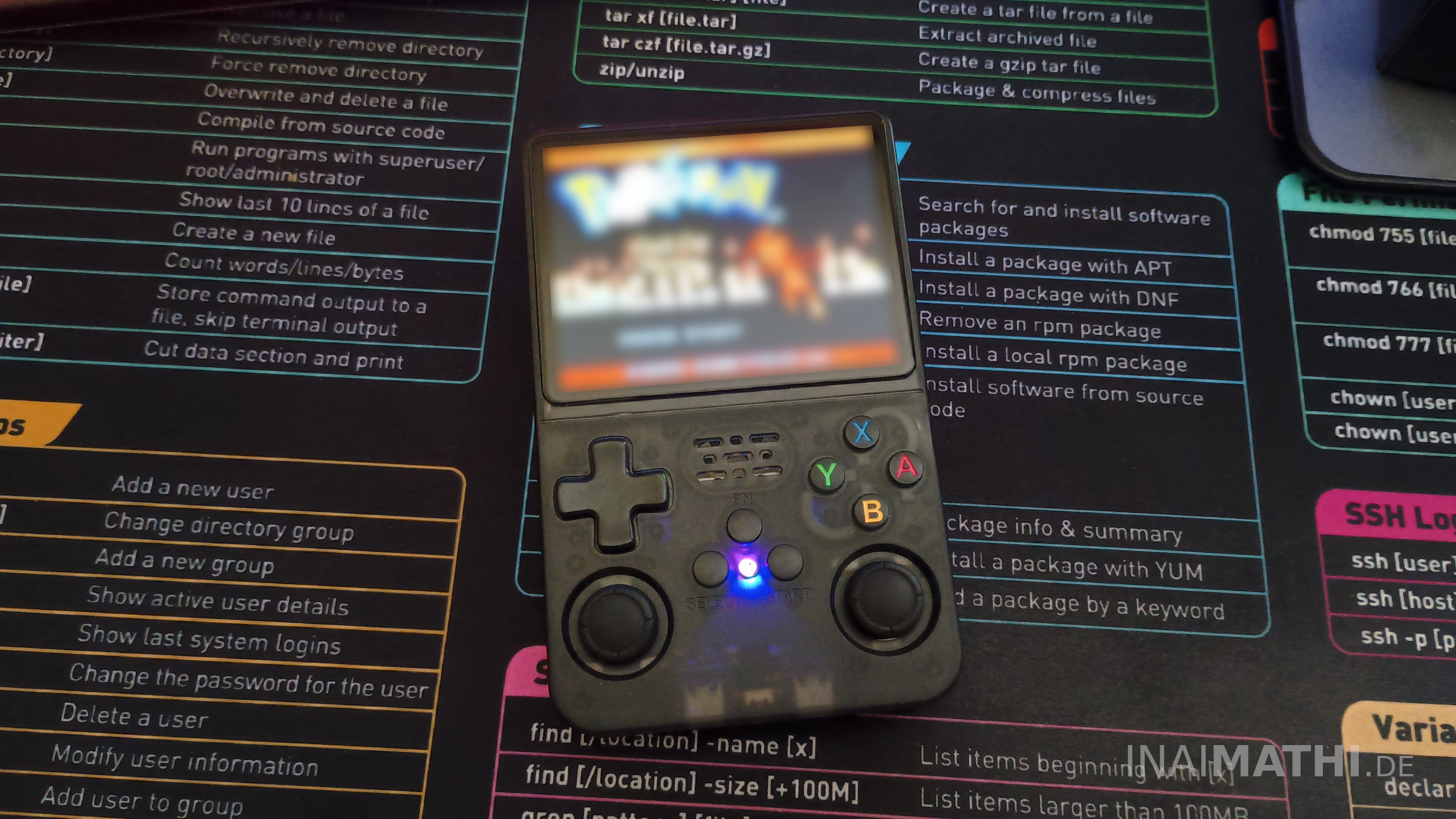
Besonders stechen natürlich die Namen Nintendo, SEGA und Sony hervor. Sie alle sind mit gleich mehreren Dutzend Spielen vertreten: Von Nintendo finden sich etwa „Super Mario World“ 1-3, „Mario Kart“, „Yoshi’s Island“, „Zelda“, knapp 20 „Pokemon“-Spiele und weitere Hochkaräter in der Sammlung. Ähnliche Kaliber finden sich von SEGA, Sony, Disney, Capcom und vielen anderen, namentlich „Tekken“, „Mortal Combat“, „Street Fighter“, „Crash Bandicut“, „Ninja Gaiden“, „Shinobi“, „Contra“, „Gundam“ „Pole Position“, „Need for Speed“ und „Ridge Racer“, um nur mal ein paar wenige aufzuzählen.
Um es kurz zu machen: Ich wage zu bezweifeln, dass all diese Firmen in irgendeiner Weise Lizenzabkommen mit dem Hersteller des Geräts geschlossen, bzw. ihre jeweiligen legendären Klassiker an diesen lizensiert haben, damit dieser sein Produkt für knapp unter 40 Euro raushauen kann, während vergleichbare Produkte von Nintendo und Co., wie beispielsweise das „Super Nintendo Mini“, ein vielfaches kosten. Nein, vielmehr vermute ich, dass es sich bei den sogenannten Open-Source Spielen durch die Bank um Titel handelt, deren Programmcode im Verlauf der Jahre irgendwie seinen Weg ins Internet gefunden hat. Da bekannt ist, dass unter anderem Nintendo gegen Anbieter von Emulatoren und Betreiber entsprechender Angebote im Web vorgeht, frage ich mich, wie lange dieser Handheld noch verkauft wird.
Ebenfalls interessant: Während viele der enthaltenen Spiele in ihrer unveränderten Original-Form vorliegen, wurden andere wiederum merklich verändert. Ein Beispiel: Bei einem der zig auf der SD-Karte abgelegten „Pokemon“-Spiele, namentlich „Pokemon Super Dream“, springen dem Kenner etwa umbenannte Charaktere sowie überdies ein veränderter Eröffnungs-Dialog ins Auge, in dem wild geflucht und mit Obszönitäten nur so um sich geworfen wird. Darüber hinaus weichen auch anderen Spiele teils deutlich vom Original ab.
Blendet man das rechtliche Fragezeichen aus, bleibt noch ein weiterer Negativpunkt, über den man jedoch nicht so einfach hinwegsehen kann: Auf dem „R36S Open-Source Handheld“ ist es nicht möglich, seinen Spielefortschritt zu speichern! Ich wiederhole, es ist nicht möglich zu speichern! Auch wenn einige Spiele so tun als ob und einen Speicher-Dialog anzeigen, – sobald das Gerät ausgeschaltet und das Spiel irgendwann neu gestartet wird, ist jeglicher erspielter Fortschritt unwiederbringlich verloren. Jedes Spiel wird beim Start resettet und muss unweigerlich von vorne begonnen werden. Ich hatte mir, quasi als eine Art Sommer-Projekt, vorgenommen, das erste „Pokemon“ noch einmal durchzuspielen, um die „Magie“ von damals dreißig Jahre später noch einmal zu erleben. Nach zwei Stunden Spielzeit wollte ich dann eine Pause einlegen, also speicherte ich ingame brav meinen Fortschritt und schaltete anschließend das Gerät aus. Als ich dann abends weiterzocken wollte, war der zuvor von mir angelegte Speicherstand verschwunden und das Spiel begann von vorne.
Frust pur, extrem ernüchternd und für mich ein Deal-Breaker!
Fazit
Der rezensierte „R36S Open-Source Handheld“ erschlägt einen geradezu mit seinem beeindruckend umfangreichen Spielekatalog, der so ziemliches jeden Spieleklassiker von Rang und Namen beinhaltet. Auch die eigentliche Hardware kann sich sehen lassen: Ja, überall steht quasi in großen, dicken Lettern „Made in China“ drauf, allerdings tut das Gerät was es soll und fällt dank einer gewissen Robustheit auch bei härteren Eingaben nicht gleich in seine Einzelteile auseinander. Die Akkulaufzeit von bis zu 6 Stunden ist ausbaufähig, aber dafür ist er zügig wieder aufgeladen und die Kapazität sprengende Spielesessions dürften eh selten sein.
Ein Deal-Breaker ist für mich allerdings der Umstand, dass es beim „R36S Open-Source Handheld“ nicht möglich ist zu speichern und so seinen erzielten Spielefortschritt in Form eines Spielstands festzuhalten. Jedes einzelne der vorinstallierten Spiele startet von vorne, sobald es einmal verlassen oder der Handheld ausgeschaltet wurde. Warum ist es beispielsweise nicht möglich, durch Einstecken einer zweiten SD-Speicherkarte Platz zu schaffen für das Anlegen von Spielständen? Exakt dies klappt doch bei diversen Open-Source-Emulatoren da draußen auch?
Zudem stößt mir die ganze „Open-Source“-Sache übel auf: Mich beschleicht das Gefühl, dass da einfach ein paar illegale ROM-Sites abgegrast wurden und mit dem, was gefunden wurde, Kasse gemacht wird.