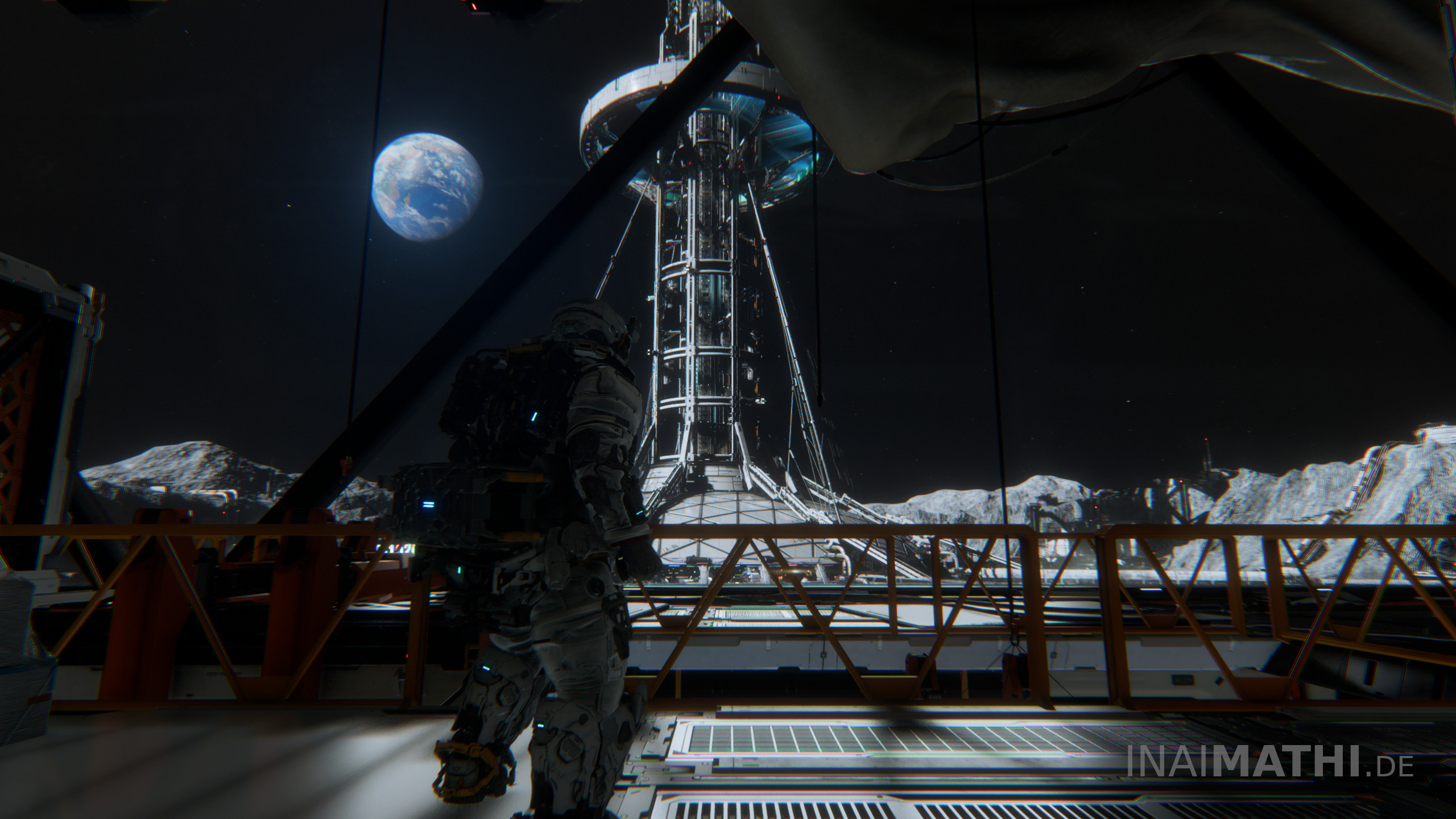
Capcoms Puzzle-Mondbasis-Shooter „Pragmata“ mag zwar Steam-Deck-zertifiziert sein, stürzt aber nichtsdestotrotz bei nicht wenigen Linux-Gamern unmittelbar nach der langwierigen Shader-Compilation, noch vor Erreichen des Hauptmenüs ab. So auch auf meinem Gaming-PC unter CachyOS. Schuld ist die von Capcom eingesetzte Anti-Cheat-Lösung, everybody’s Darling Denuvo, die wohl höchst allergisch auf einige Linux-spezifische Gaming-Tools reagiert.
Nachfolgend möchte ich allen Freunden von geschriebenen How-To Guides, eine kurze Schritt-für-Schritt-Anleitung an die Hand geben, wie „Pragmata“ unter Linux (CachyOS, Bazzite, Nobara, etc) gezockt werden kann ohne den Anti-Cheat zu triggern.
How-To Guide
1. Alte Spieledateien löschen
Zuerst einmal sollte man sich von der bisherigen „Pragmata“-Installation trennen. Nachdem der Anti-Cheat einmal getriggert wurde, ist diese gewissermaßen „kontaminiert“.
Also öffnen wir in „Steam“ die Spiele-Bibliothek, klicken in der seitlichen Spieleleiste der rechten Maustaste auf „Pragmata“ und wählen aus dem Menü den Punkt „Uninstall“ aus. Nach Abschluss der Deinstallation wechseln wir in das Verzeichnis /home/DEIN_USERNAME/.local/share/Steam/steamapps/common/ (DEIN_USERNAME natürlich durch deinen Usernamen ersetzen) und löschen den Ordner „PRAGMATA“ mitsamt allen Inhalten darin.
2. Pragmata neu installieren & konfigurieren
Nun klicken wir in der Steam-Bibliothek erneut auf „Pragmata“ und laden das Spiel neu herunter. Während der Download läuft – zum Glück bringt „Pragmata“ es nur auf knapp 35GB an Daten -, klicken wir in der Spieleleiste mit der rechten Maustaste auf „Pragmata“ und wählen den Punkt „Properties“ aus. In dem kleinen Popup-Fenster unter „General“ tragen wir nun in die Launch-Command-Box folgendes ein:
%command% /winedetectionenbled:false
Anschließend wählen wir „Compatibility“ aus, setzen ein Häkchen bei „Force the use of a specific Steam Play compatibility tool“ und stellen im Dropdown-Menü „Proton 11.0 (Beta)“ ein.
Würden wir „Pragmata“ jetzt ausführen, würde der Denuvo Anti-Cheat höchst wahrscheinlich nach wie vor getriggert werden und die Spielesession nach wenigen Sekunden schon wieder terminieren. Zumindest war das in meinem konkreten Fall so. – Deshalb unbedingt noch den dritten Schritt beherzigen:
3. MangaHUD und OptiScaler konfigurieren
„GOverlay“ ist ein GUI u.a. zur Konfiguration des Performance-Overlays „MangoHUD“ und als solches Bestandteil des optionalen Gaming-Meta-Pakets, das nach Abschluss der CachyOS-Installation nachträglich installiert werden kann. Im Falle von „Pragmata“ reagiert Denuvo extrem allergisch auf „MangoHUD“ und das in GOverlay enthaltene „OptiScaler“-Feature. Beides – sowohl „MangoHUD“ als auch „OptiScaler“ – muss zwingend deaktiviert werden, um nicht Gefahr zu laufen, den Anticheat zu triggern!
Wir öffnen also den Anwendungsstarter und suchen nach der installierten Anwendung „GOverlay“ und öffnen diese. Sowohl bei den Einstellungen von „MangoHUD“ als auch in denen von „OptiScaler“ muss „Auto enable“ zwingend auf off stehen! Der kleine Switch befindet sich jeweils am linken unteren Rand des Fensters.
Die beiden Änderungen jeweils durch einen Klick auf den grünen „Save“-Button übernehmen.
Tl;dr
1. „Pragmata“ deinstallieren
2. PRAGMATA-Ordner löschen unter /home/DEIN_USERNAME/.local/share/Steam/steamapps/common/
3. „Pragmata“ neu installieren
4. Steam-Launch-Command setzen: %command% /winedetectionenbled:false
5. „MangoHUD“ und „OptiScaler“ deaktivieren
Done!
Starten wir nun „Pragmata“ und lassen abermals die Kompilierung der Shader über uns ergehen, sollten wir erst von den Logos von Capcom und der RE-Engine begrüßt werden und uns anschließend im Hauptmenü wiederfinden, von wo aus wir uns mit Hugh und Diana ins Abenteuer stürzen können.
Viel Spaß dabei! 🙂