Linux Bazzite und Steam sind quasi ein Match made in Heaven: Spiel installieren, neueste Proton-Version auswählen – und das Ding läuft in der Regel anstandslos wie unter Windows. Anders verhält es sich mit PC-Spielen, die man in einem Store gekauft hat, der nicht auf den Namen Steam hört, z.B. im Epic Games Store, Ubisoft Store, EA Store oder bei GoG. Hier bedarf es in der Regel eines kleinen Umwegs, um die Titel unter Bazzite zum Laufen zu bekommen.
Mit dem 3rd-Person Shooter „Star Wars: Outlaws“ wollte ich letztens ein Spiel installieren, das ich seinerzeit im Ubisoft Store gekauft habe. Einfach runterladen und loszocken ging also nicht. Stattdessen war ich u.a. auf einen speziellen Launcher angewiesen, mit dessen Hilfe ich das Spiel unter Bazzite überhaupt erst installiert bekommen habe. Zur Wahl standen das bereits vorinstallierte „Lutris“ sowie der „Heroic Games Launcher“, den man u.a. im Bazaar Store herunterladen kann und auf den meine Wahl letzten Endes auch gefallen ist.
Im Rahmen des nachfolgenden How-To Guides möchte ich allen Bazzite-Neulingen zeigen, wie man Non-Steam-Games unter Linux Bazzite installiert bekommt und zocken kann.
How-To Guide
1. Launcher herunterladen
Im ersten Schritt besorgt man sich den offiziellen Launcher der Plattform, auf der man das Spiel gekauft hat. In meinem Fall war das, wie eingangs erwähnt, der Ubisoft Store, weshalb ich als Launcher die App „Ubisoft Connect“ benötigte. Also besucht man – um beim konkreten Beispiel Ubisoft zu bleiben – die offizielle Website unter www.Ubisoft.com und lädt, da keine eigene Linux-Version der App existiert, unter diesem Link den Windows-Installer für „Ubisoft Connect“ herunter.
Als Speicherort für den Download bietet sich der Desktop die Arbeitsfläche an.
2. Heroic Games Launcher herunterladen & installieren
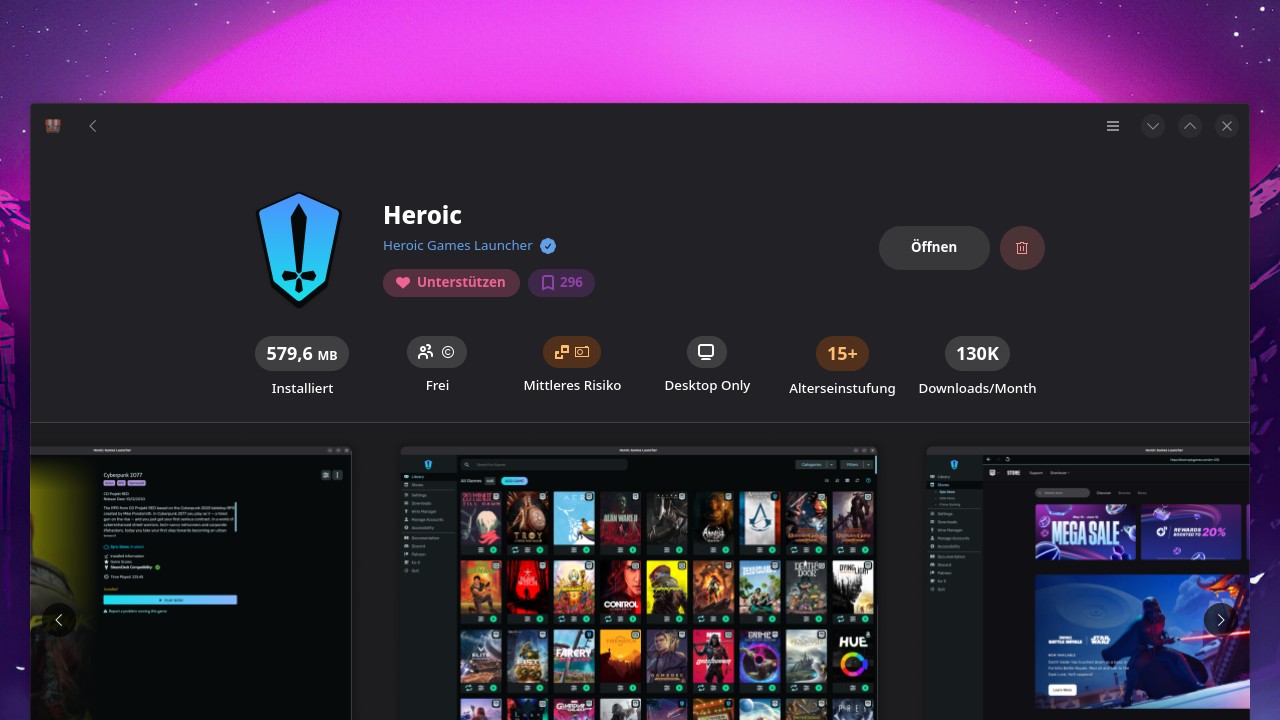
Anschließend wird per Super-Taste (aka Windows-Taste) der Anwendungsstarter (aka Startmenü) geöffnet und nach einer App namens „Bazaar“ gesucht. „Bazaar“ ist der in Linux Bazzite integrierte App-Store, aus dem der „Heroic Games Launcher“, mit dessen Hilfe zahlreiche Non-Steam-Spiele unter Bazzite installiert und ausgeführt werden können, kostenlos heruntergeladen werden kann.
Nachdem „Bazaar“ geöffnet wurde, kann über die in den Store integrierte Suchfunktion nach dem „Heroic Games Launcher“ gesucht (siehe Screenshot) und der Download per Klick auf den kleinen „Installieren“-Button, der sich rechts neben der App-Beschreibung befindet, gestartet werden.
3. Launcher installieren
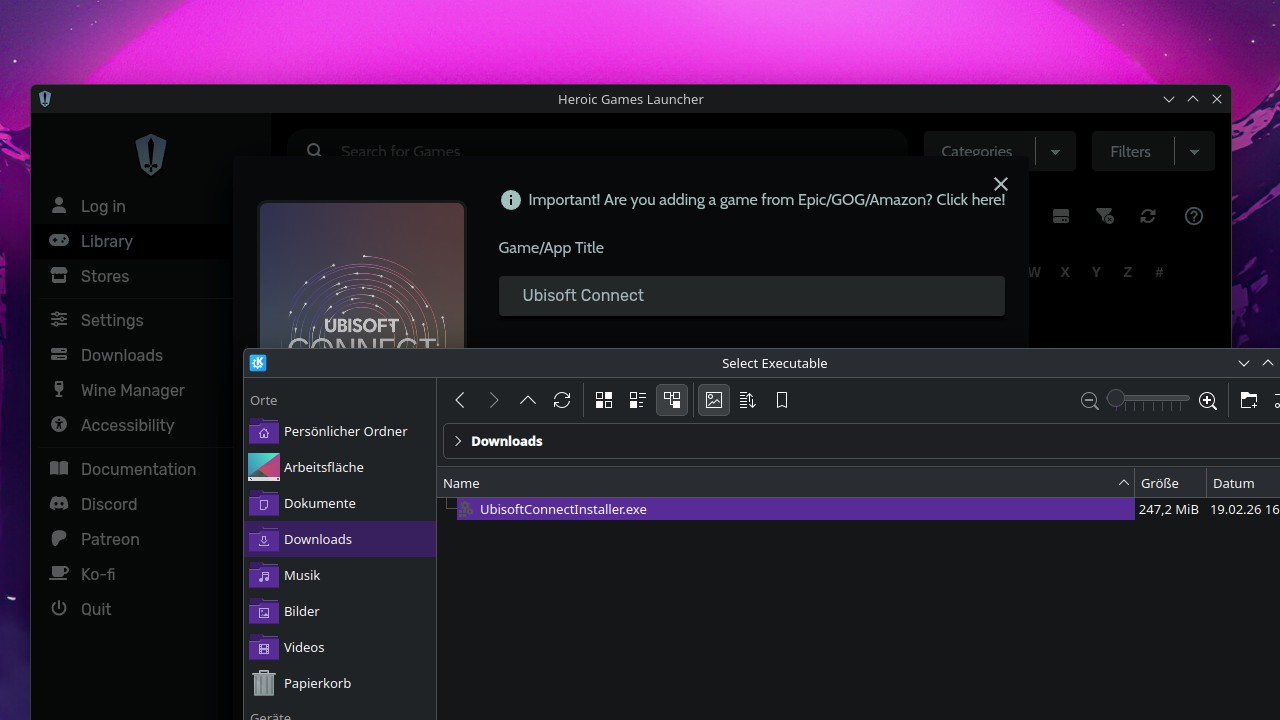
Nun geht’s an die Installation von „Ubisoft Connect“: Die Launcher-App wird benötigt, um ein im Ubisoft Store gekauftes PC-Spiel herunterladen und installieren zu können. Installiert wird „Ubisoft Connect“ über „Heroic“ – und zwar wie folgt: „Heroic Games Launcher“ starten, im Sidemenü den Menüpunkt „Library“ auswählen, dann oben auf „Add Game“ klicken. Anschließend unter „Game/App Title“ etwas passendes eintragen, zum Beispiel „Ubisoft Connect“ (siehe Screenshot), danach weiter unten – Achtung, sehr wichtig! – auf „Run Installer First“ klicken, im sich öffnenden Fenster die auf der Arbeitsfläche hinterlegte „UbisoftConnectInstaller.exe“ markieren und per Klick auf „Select“ auswählen.
Daraufhin öffnet sich nach wenigen Sekunden der bekannte Installations-Assistent für „Ubisoft Connect“ und die App wird unter Linux Bazzite in einer von „Heroic“ kuratierten Umgebung installiert. Der vom Installer vorgegebene Installationspfad sollte beibehalten werden!
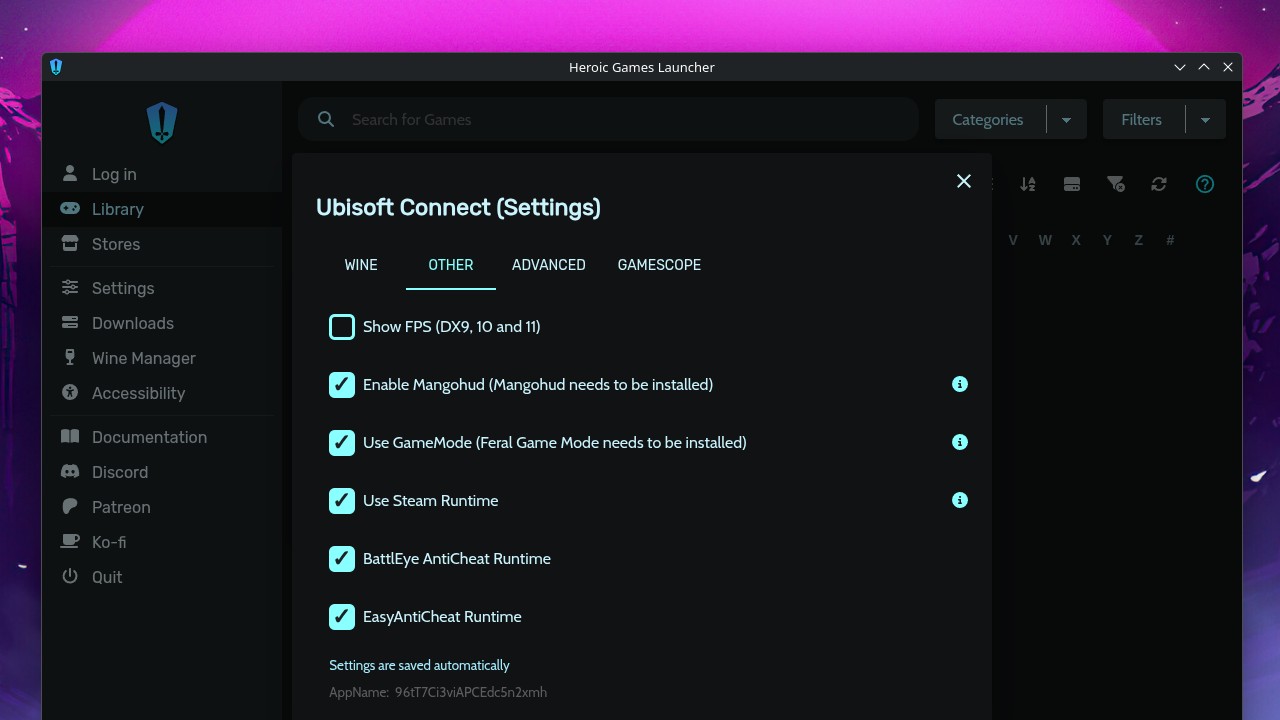
Nach Abschluss der Installation klickt man in der Library des „Heroic Games Launchers“ mit der rechten Maustaste auf das „Ubisoft Connect“ App-Cover und im daraufhin erscheinenden Dropdown-Menü auf „Settings“. Im sich nun öffnenden Fenster stellt man unter „Wine“ > „Wine Version“ eine aktuelle Version von GE-Proton ein. Abschließend noch im Tab-Menü oben auf „Other“ klicken und neben dem Punkt „Use Steam Runtime“ ein Häkchen setzen (siehe Screenshot). Dadurch wird unter anderem Support für diverse Controller (z.B. „Sony DualSense“-Controller, „Xbox Series“-Controller) sichergestellt.
Wer während des Zockens auf das imho ziemlich praktische „MangoHUD“ zurückgreifen will, um ingame etwa die aktuell anliegende Framerate sowie die Auslastung und Temperaturen der im PC verbauten Hardware (Prozessor, Grafikkarte, Arbeitsspeicher, SSDs) auszulesen und anzuzeigen, kann dieses hier ebenfalls durch ein an entsprechender Stelle gesetztes Häkchen aktivieren.
4. Spiel installieren
Im vierten und letzten Schritt wird „Ubisoft Connect“ per Klick auf das App-Cover im „Heroic Launcher“ gestartet, was beim ersten Mal ein wenig dauern kann, – also nicht nervös werden! Anschließend kann man wie unter Windows über die App das gewünschte Spiel erst downloaden und anschließend installieren. An dem von „Ubisoft Connect“ vorgegebenen Installationspfad sollte man indes nichts verändern!
5. Done!
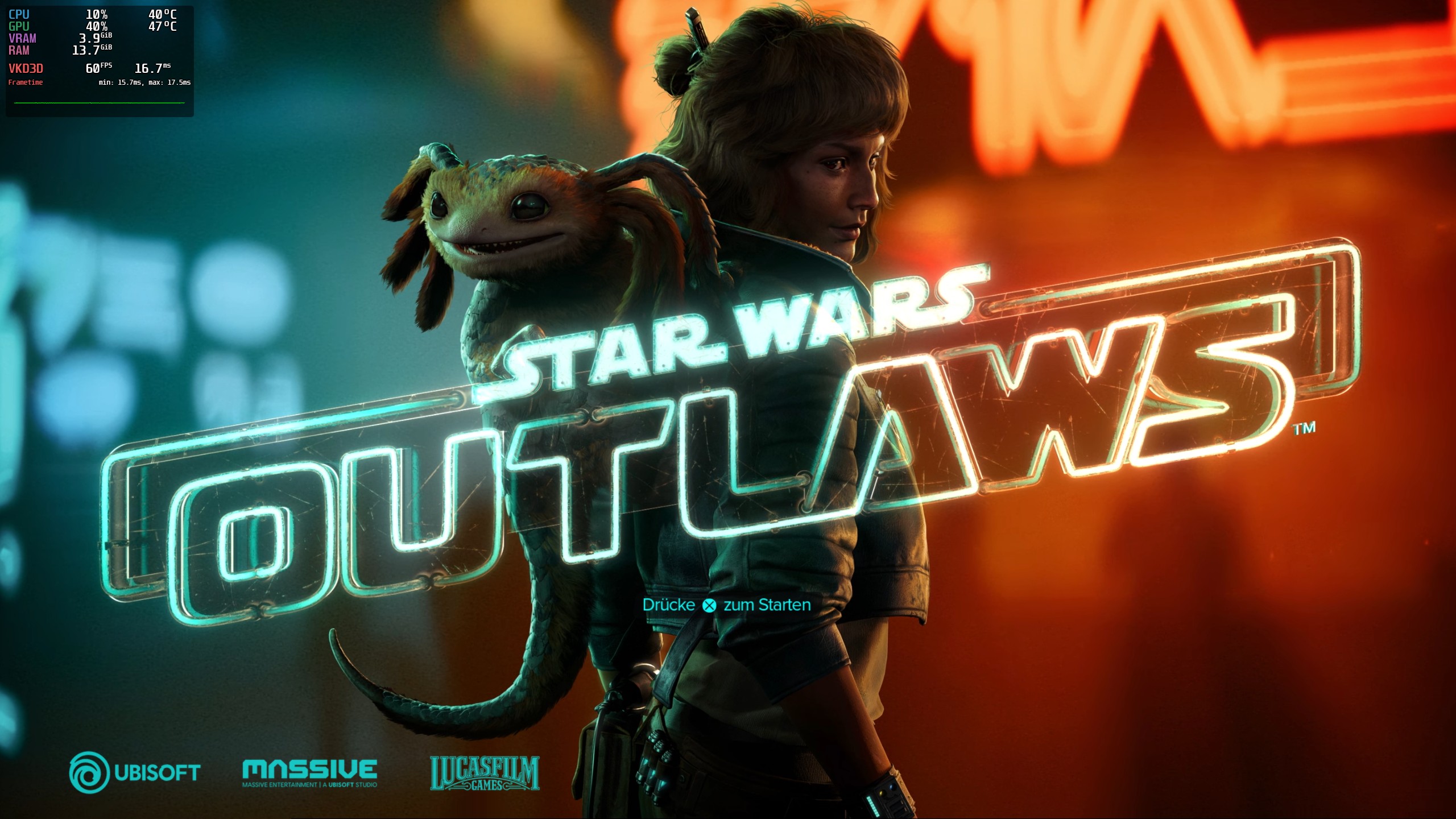
Viel Spaß beim Zocken deines Ubisoft-Spiels unter Linux Bazzite! 🙂
Eine abschließende Anmerkung noch: Aufgrund der Architektur von Linux Bazzite, insbesondere jedoch der Tatsache geschuldet, dass Steam ein integraler Bestandteil des Betriebssystems ist und tief in dessen Core eingebettet wurde, werden auf Steam erworbene Spiele von der Performance her immer besser laufen, als solche, die über ein extra zu installierendes Kompatibilitäts-Tool wie den „Heroic Games Launcher“ ausgeführt werden. Das ist einfach so hinzunehmen, da zum aktuellen Zeitpunkt nicht zu ändern.
Zu viel erwarten sollte man sich von diesem „Umweg“ also nicht.