Seit ein paar Tagen befindet sich der Synaptic Airbus A220-300 in meiner Airliner-Flotte für den Microsoft Flight Simulator 2024. Entwickelt von Synaptic und modelliert sowie texturiert von IniBuilds, ist der A220 ein wunderbar realistisches, hochdetailliert umgesetztes Flugzeug, das sich imho fantastisch fliegt und sowohl auf der Kurz- als auch auf der Mittelstrecke eine Menge Spaß macht!
Anfangs hatte ich jedoch ein Problem damit, meine per SimBrief.com erstellten Flightplans ins EFB des Synaptic A220 zu importieren, damit ich die ganzen Daten nicht mehr wie anno dazumal umständlich (und nicht zuletzt immens zeitaufwendig) von Hand eintippen muss. Nicht wenige meiden bekanntlich die großen Airliner, da die Routenplanung vor dem Takeoff in der Regel ein wenig aufwendiger ist. SimBrief ist was das angeht ein extrem praktisches Tool, das ich persönlich während meiner Flug-Sim-Sessions nicht mehr missen möchte!
Was bei der Einrichtung des Flightplan-Uplinks und beim Importieren der Daten alles genau zu beachten ist, habe ich im Rahmen des nachfolgenden How-To Guides aufgeschrieben:
How-To Guide
1. Mit SimBrief-Account anmelden
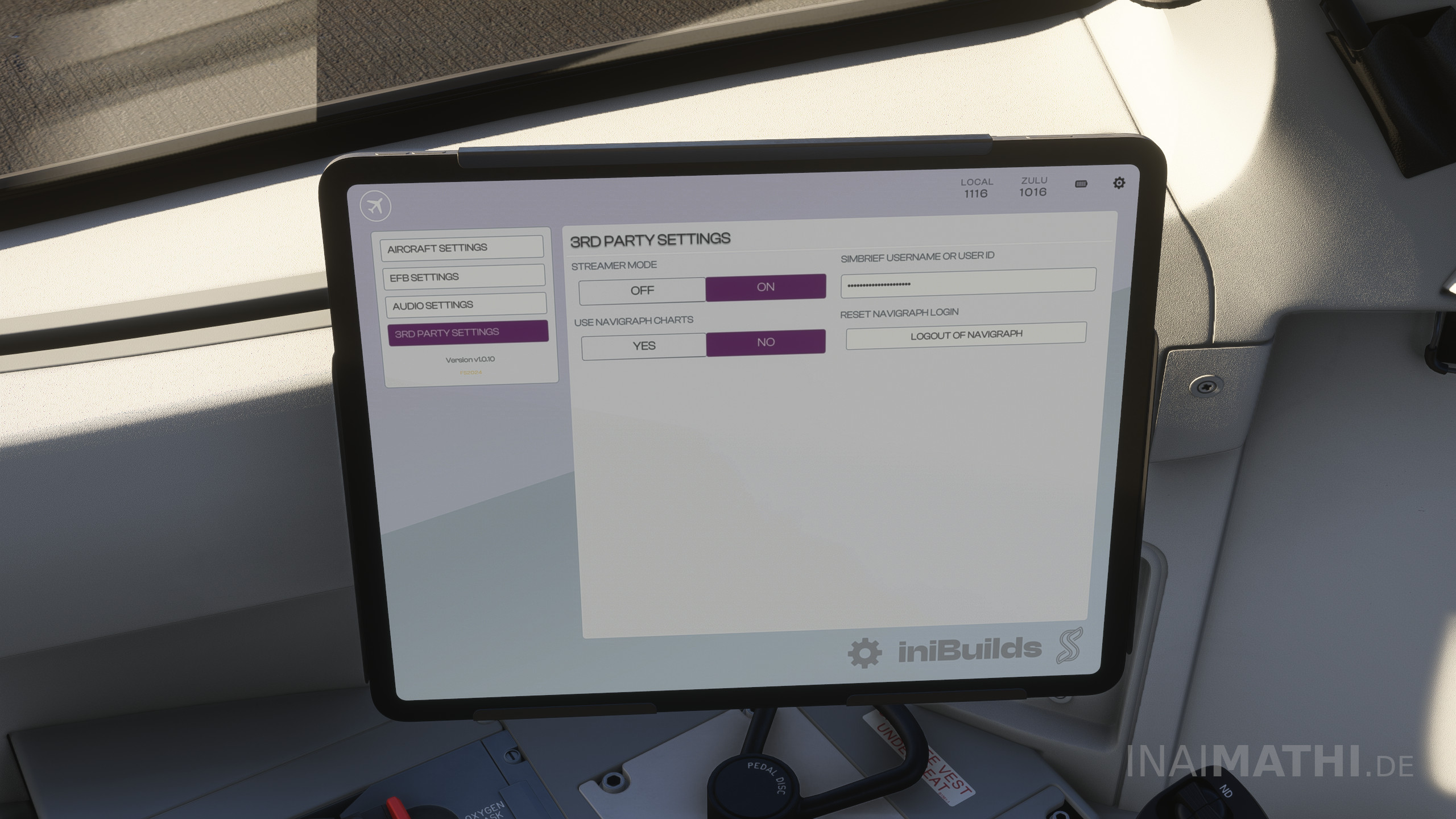
Zu allererst müssen wir uns im Pilot-Tablet bei SimBrief.com anmelden, bzw. den Synaptic Airbus A220 mit der Plattform verbinden. Dazu drehen wir uns zum Tablet um, öffnen die App „Settings“ und klicken linker Hand auf den Menüpunkt „3rd-Party-Settings“, melden uns mit unserem SimBrief-Usernamen oder unserer User-ID an (siehe Screenshot unten) und folgen den leicht verständlichen Anweisungen auf dem Bildschirm, um den Flieger mit unserem SimBrief-Account und der Navigraph-Plattform zu verbinden.
2. Navi-Datenbank updaten
Im nächsten Schritt klicken wir auf dem Cursor Control Panel (CCP) unterhalb der kleinen Handauflage auf den Button „Menu“, danach in der linken oberen Ecke der DU 5 nacheinander auf „Data“ > „Dataload“ > „Reload Data & Software“ und wählen aus der Liste, die nun auf dem Display angezeigt wird, jenen Eintrag aus, dessen Dateiname mit „Navigraph_“ eingeleitet wird. Per Klick auf „Start Load“ veranlassen wir den Download des ausgewählten Database-Updates.
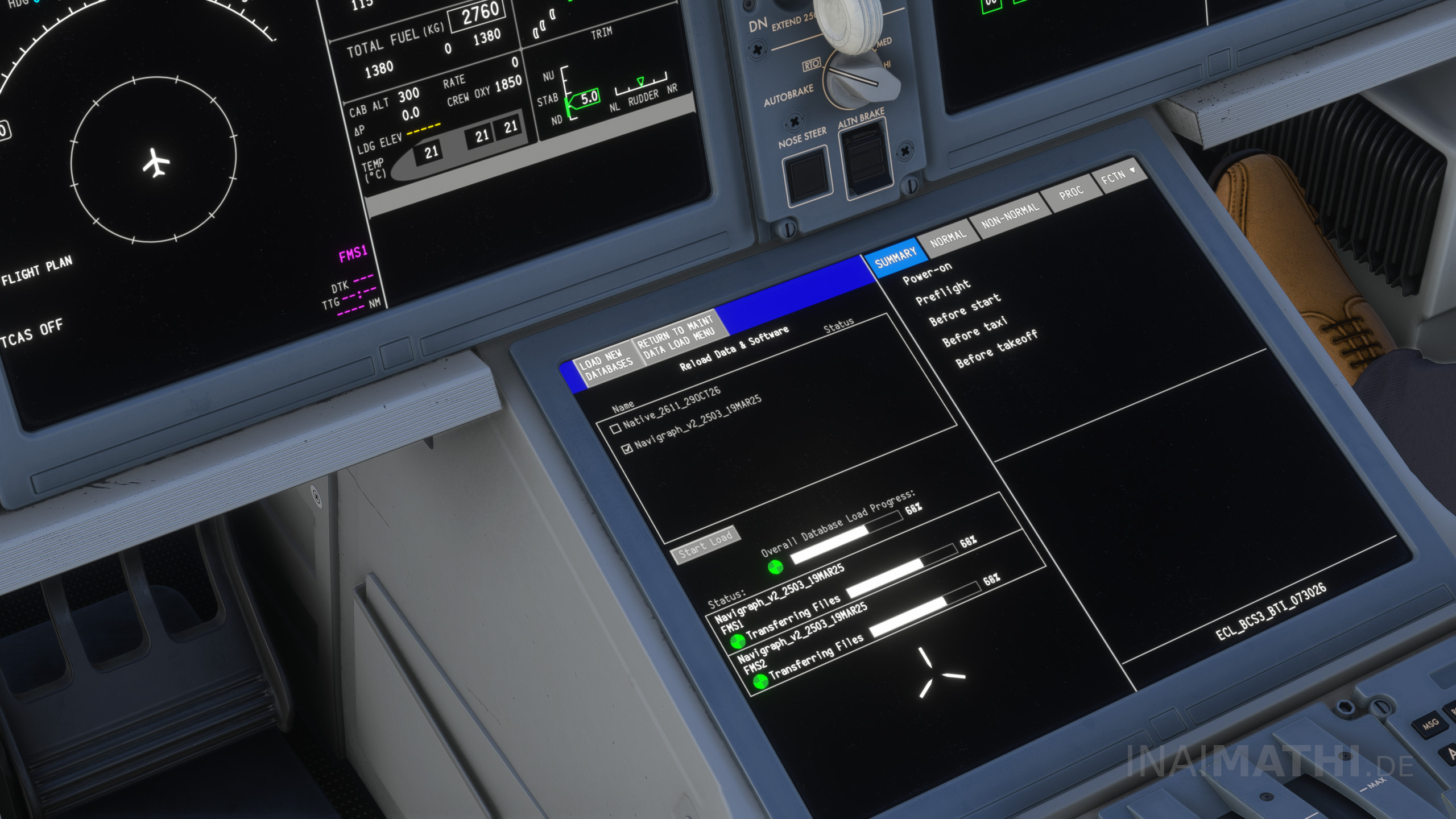
Wir warten bis der Download erfolgreich abgeschlossen wurde, klicken dann auf „Load New Databases“, wählen das gerade heruntergeladene Database-Update aus und betätigen erneut den „Start Load“-Button. Dadurch wird die Navigations-Datenbank des Fliegers mit den von Navigraph bereitgestellten Daten überschrieben (siehe Screenshot unten). Dieses Update ist bleibend, es muss nicht bei jedem Neustart des Simulators erneut veranlasst werden. Bei Bedarf kann das Update übrigens auf dem selben Weg auch wieder rückgängig gemacht werden.
Nachdem der Updatevorgang erfolgreich abgeschlossen und die Datenbank auf den neuesten Stand gebracht wurde, wechseln wir per Klick auf den „Menu“-Button > „FMS“ zurück ins Flight Management System des Synaptic Airbus A220 und checken unter „DBase“ > „Status“, ob die „Native Data“ durch die von Navigraph bereitgestellten ersetzt wurden und – ganz wichtig! – ob diese auch korrekt ausgewählt wurden.
3. Bei FPLN-Uplink anmelden & Flightplan importieren
In der DU 5 klicken wir jetzt oben in der Menüleiste auf „FPLN“ für Flightplan, darunter im Tabmenü auf den Tab „Init“ und wiederum darunter auf den Button „FPLN Uplink…“. Daraufhin öffnet sich unten rechts im Display ein kleines Popup-Fenster mit dem Titel „FPLN UPLINK“. In diesem klicken wir auf die Option „SimBrief“ und melden uns mit unserem SimBrief-Usernamen oder unserer User-ID an. Zu guter Letzt klicken wir nun noch auf den „Send“-Button, um den Transfer unseres erstellten SimBrief-Flightplans zu veranlassen. Wichtig: Es wird immer jener Flightplan importiert, der in SimBrief gerade geöffnet ist! Auch wichtig zu wissen: Um einen Flightplan importieren zu können, ist KEIN aktives Navigraph-Abonnement vonnöten!
Nachdem der Flightplan erfolgreich importiert wurde, steht er als „sekundärer Flightplan“ zum Abruf bereit. Bedeutet: Er ist noch nicht aktiv und wird aus diesem Grund auch noch nicht angezeigt – davon nicht verwirren lassen!
Um den soeben aus SimBrief importierten Flightplan zu verwenden, klicken wir nun oben in der Menüleiste auf „ACT“ für Active und wählen im sich öffnenden Dropdown-Menü den Punkt „SEC“ für Secondary aus. Anschließend noch unten auf „Activate SEC“ klicken, um den sekundären Flugplan aktiv zu schalten und die gemachten Änderungen per Druck auf „Exec“ übernehmen.
Guten Flug!! 🙂