Knapp sechs Jahre (sic!) ist es her, dass ich einen Post mit dem Titel „Optimale Controller-Settings für ‚Assetto Corsa Competizione'“ veröffentlicht habe. Dieser hat sich – nach anfänglicher Missachtung durch Google und Co. – zu einem der meist-verlinkten sowie meist-gelesenen Inhalte hier im Blog entwickelt, der nach wie vor gute Klickzahlen generiert. – Es scheint also durchaus Bedarf an Infos zu bestehen, wie man eine waschechte Renn-Simulation ohne sündhaft-teures Sim-Racing-Equipment gebändigt bekommt.
In diesem Sinne möchte ich allen Konsoleros sowie Controller-affinen PC-Gamern da draußen nun einen weiteren How-To Guide an die Hand geben, indem ich meine persönlichen Controller-Settings für „Assetto Corsa EVO“, den im Frühjahr 2025 in Early Access releasten und vor wenigen Wochen auf Version v0.4 geupdateten Nachfolger von „Assetto Corsa Competizione“ veröffentliche.
Mit den unten aufgelisteten Settings erziele ich mit Sonys „DualSense“-Controller (PlayStation 5) immer wieder weit überdurchschnittliche Rundenzeiten, die sich im Vergleich mit Sim-Racern, die die Simulation mit Lenkrad, Pedalerie und sonstigem Equipment ausgestattet in Angriff nehmen, nicht verstecken müssen; selbst Ausdauerrennen auf der good ol‘ Nordschleife stellen kein allzu großes Problem mehr dar!
How-To Guide
1. Steam Input aktivieren
Um den „DualSense“-Controller der PlayStation 5 überhaupt als Eingabegerät in „Assetto Corsa EVO“ nutzen zu können, muss zuerst unter Steam der sogenannte „Steam Input“-Modus aktiviert werden, – und zwar wie folgt: In der „Library“-Ansicht mit der rechten Maustaste auf „Assetto Corsa EVO“ auswählen, danach auf „Properties“ klicken. Nun im sich soeben geöffneten Popup-Fenster in der linken Seitenleiste auf „Controller“ klicken und den Schieberegler neben „Override for Assetto Corsa EVO“ die Option „Enable Steam Input“ einstellen.
2. Neue Eingabemethode anlegen
Anschließend startet man in die Simulation, wählt nach dem Start im Hauptmenü unter „Settings“ -> „Controls“ den Punkt „XInput Controller“ als neue Eingabemethode aus und weißt daraufhin den entsprechenden Funktion wie Gas, Bremse, Hoch- und Runterschalten, Lenkung etc den jeweils präferierten Button, bzw. Stick zu: So liegt Hochschalten bei mir auf Kreuz, Herunterschalten auf Quadrat, die Lenkung auf dem linken Stick, Gas und Bremse auf den beiden Triggern und den Pit-Limiter habe ich auf Kreis gelegt.
3. Controller-Settings einstellen
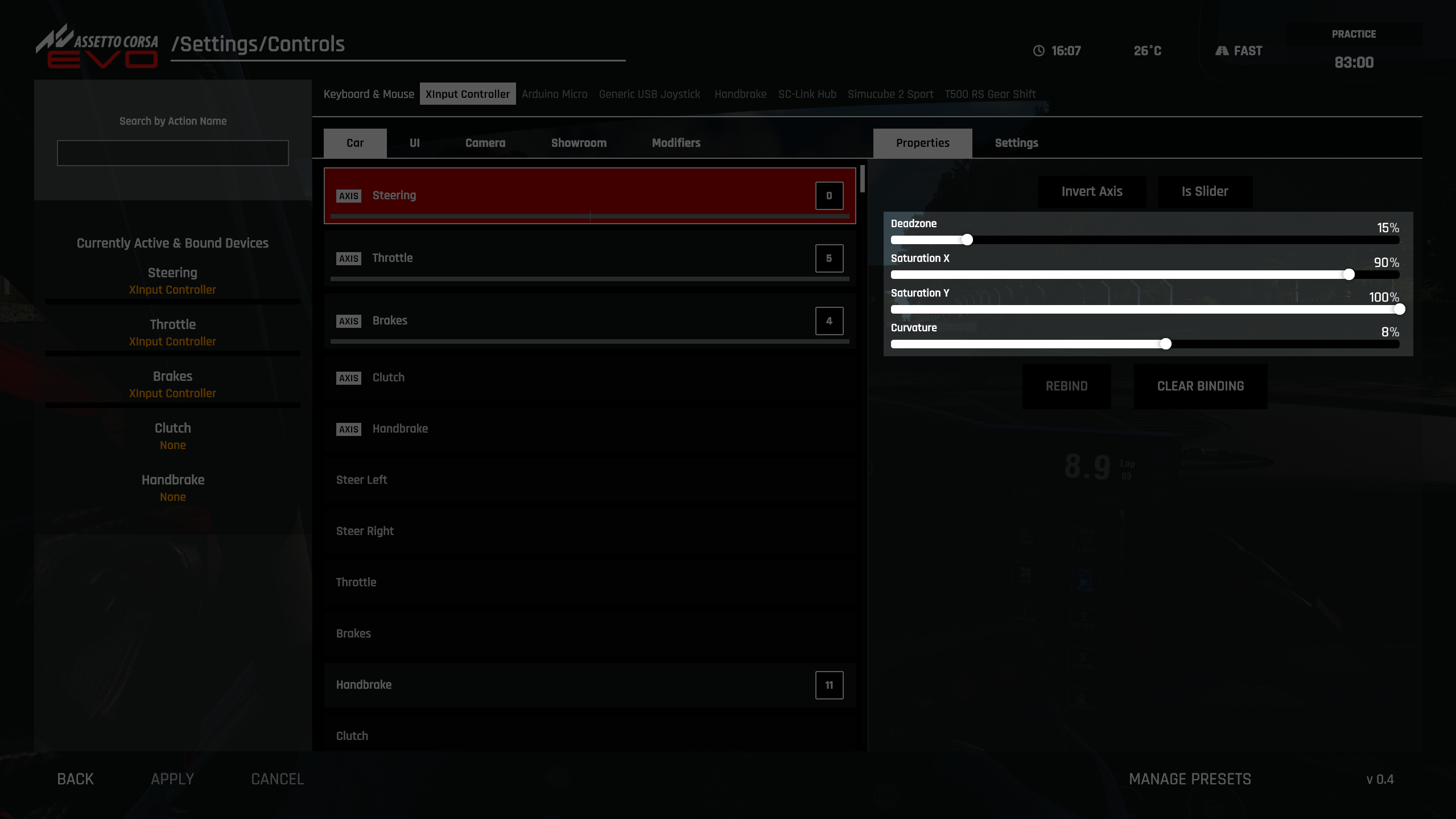
Kommen wir nun zu den wirklich wichtigen Settings, die darüber entscheiden, ob man die Sim mit dem Controller gebändigt bekommt oder sich weiterhin regelmäßig im Kies oder der Auslaufzone wiederfindet: Mit ausgewähltem Punkt „Steering“ werden rechter Hand unter „Properties“, wie auf dem Screenshot oben zu sehen, per Schieberegler die folgenden Werte eingestellt:
| Deadzone Saturation X Saturation Y Curvature |
15% 90% 100% 8% |
Diese Einstellungen legen fest, wie direkt getätigte Lenkeingaben in der Sim umgesetzt werden. Ich finde, die Werte stellen einen guten Kompromiss zwischen Reaktion und Präzision dar. Wem die „Deadzone“ zu groß ist, kann diese nach eigenem Gusto nach unten hin anpassen.
4. Settings feintunen
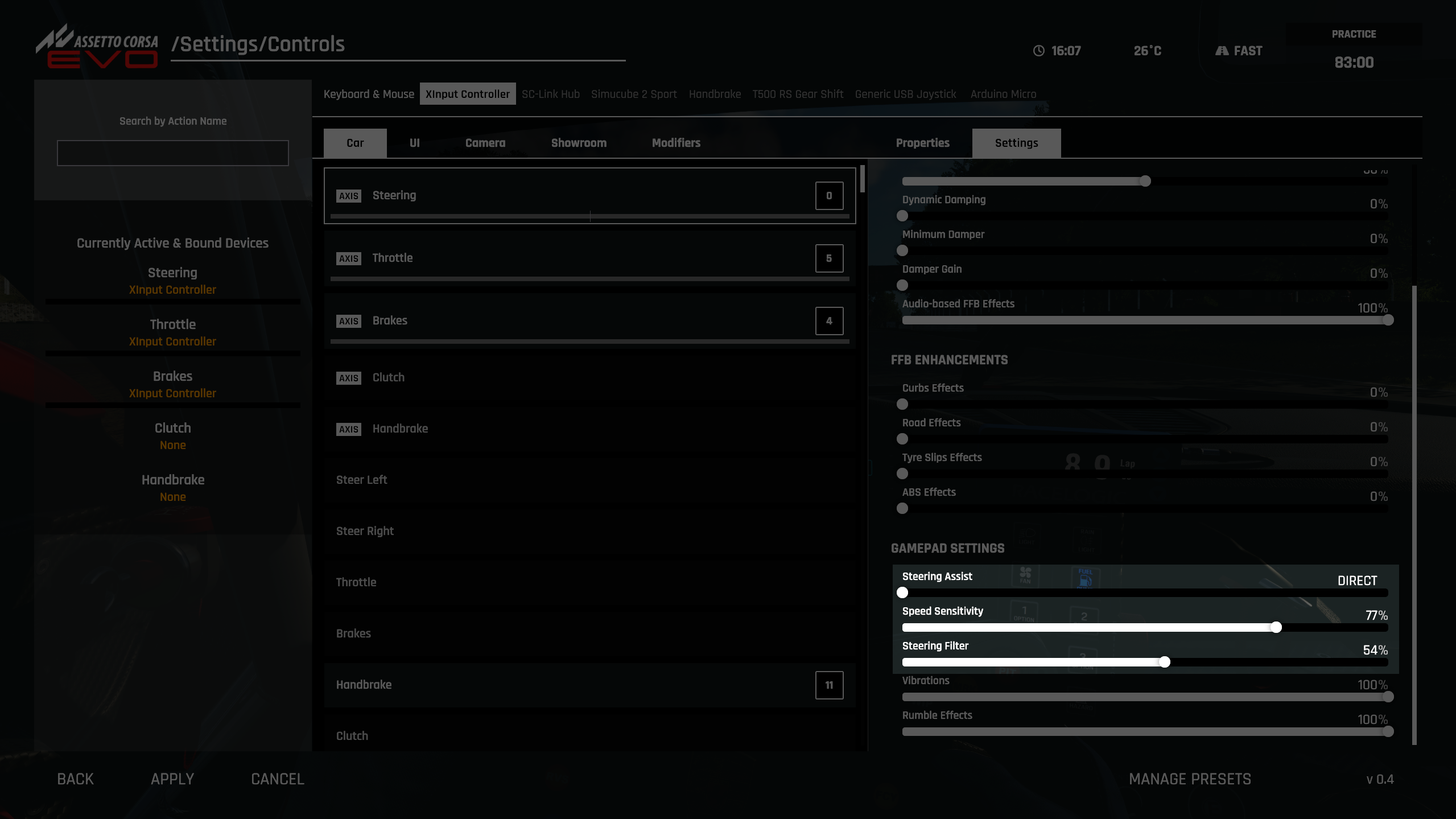
Anschließend wechselt man – der Punkt „Steering“ ist nach wie vor ausgewählt – zu den „Settings“ und stellt dort die im Screenshot oben zu sehenden Werte ein:
| Steering Lock Steering Assist Speed Sensitifity Steering Filter |
720° Direct 77% 54% |
Die Einstellung „Steering Assist“ bestimmt, in wie weit die vom Spieler per Controller getätigten Eingaben „korrigiert“ werden, so dass z.B. Lenkbewegung nicht zu harsch ausfallen, der Wagen beim Herausbeschleunigen aus Kurven ausbricht oder beim Anbremsen einer nahenden Kurve über- oder untersteuert. Wer wirklich viel Gefühl im Daumen sein Eigen nennt, kann hier – wie empfohlen – „Direct“ eingestellt lassen. Alle anderen sollten hier stattdessen lieber „Assisted“ auswählen, ausgewiesene Grobmotoriker hingegen auf „Smart“ zurückgreifen. Letztgenannte Option korrigiert die Eingaben des Spielers erheblich, steuert z.B. beim beherzten Herausbeschleunigen aus Kurven aktiv gegen und hält den Wagen stabil auf der Piste.
5. Fertig!
Abschließend noch ein Tipp: Klar, Wireless-Hardware ist schon praktisch, aber ich persönlich würde am PC immer einen kabelgebundenen Controller verwendet. Der Eingabe-Lag eines Wireless-Controllers ist teils erheblich und kann sich bei schnellen Spielen und beinharten Simulationen wie „Assetto Corsa EVO“ sehr schnell sehr negativ auf den Spielspaß auswirken.
In diesem Sinne: Viel Spaß beim Rundenrekorde in den Asphalt brennen! 😉
Empfehlungen
Für mich die beiden besten Controller, um „Assetto Corsa EVO“ zu zocken, wenn anständiges Sim-Racing-Equipment nicht vorhanden oder schlicht zu teuer ist: