Seit einigen Monaten schon bin ich begeisterter Linux-User; von „Bazzite Linux“, um genau zu sein. Die allermeisten Spiele, die ich bis dato unter „Bazzite“ ausprobiert habe, liefen völlig problemlos. Lediglich hier und da gab es mal kleinere Schwierigkeiten zu überwinden, beispielsweise bei „The Last of Us – Part II“, die lagen jedoch nicht an Linux, sondern an einem zur damaligen Zeit verbuggten GPU-Treiber.
In der Regel ist es unter „Bazzite Linux“ bei kleineren Problemen vollkommen ausreichend, ein wenig an dem von Steam genutzten Kompatibilitäts-Layer namens „Proton“ herumzuschrauben, beispielsweise eine ältere oder neuere Version einzustellen. Oder – wie ich letztens im Falle von „Star Wars Jedi: Fallen Order“ – zu „CachyOS-Proton“ zu wechseln. Seither läuft das Spiel nicht nur deutlich runder als mit der in „Bazzite“ integrierten Version „Proton Experimental“ oder „Proton Hotfix“, sondern überdies auch mit einer höheren Framerate: Um immerhin 4 Prozent haben sich die durchschnittlich generierten Frames per Second (FPS) seit dem Wechsel zu „CachyOS-Proton“ in meinem Fall (siehe System-Specs) verbessert, was imo schon beachtlich ist!
Im Rahmen des nachfolgenden kompakten How-To Guides möchte ich allen „Bazzite Linux“-Neulingen und sonstigen Interessierten zeigen, wie man die von Steam verwendete Proton-Version auf eine andere – wie beispielsweise die super-performante von CachyOS – umstellen kann.
How-To Guide
Proton-Plus installieren & öffnen
Jede „Bazzite Linux“-Installation nennt ein praktisches Tool namens „ProtonPlus“ sein Eigen. Bei diesem handelt es sich um ein Verwaltungs-Tool für Kompatibilitäts-Layer wie „Proton“. Das Tool ist in der Regel vorinstalliert; wenn das aus irgendeinem Grund jedoch nicht der Fall ist, kann es mit nur wenigen Mausklicks über den in „Bazzite“ integrierten App-Store „Bazaar“ heruntergeladen oder alternativ auch direkt via Command-Line im Bazzite-Terminal installiert werden.
Das entsprechende Terminal-Kommando lautet:
flatpak install flathub com.vysp3r.ProtonPlus
Im ersten Schritt öffnen wir „ProtonPlus“, indem wir im „Bazzite“-Anwendungsstarter nach „ProtonPlus“ suchen und das Öffnen des Tools per Druck auf Enter bestätigen. Das alternative Terminal-Kommando zum Ausführen von „ProtonPlus“ schaut indes wie folgt aus:
flatpak run com.vysp3r.ProtonPlus
Alternative Proton-Version herunterladen
Nun können wir uns aus mehreren unterschiedlichen Proton-Versionen eine zum anstehenden Anwendungsszenario passende heraussuchen. Zur Auswahl stehen u.a. „Proton-GE“, „DW-Proton“, „Proton-Sarek“, „EM-Proton“ sowie das von mir persönlich favorisierte „Proton-CachyOS“. Ein Klick auf „Proton-CachyOS“ öffnet ein Menü, in welchem sämtliche verfügbaren Aktualisierungen dieser Proton-Version aufgelistet werden. Rechterhand befinden sich Links zu weiterführenden Infos sowie ein Download-Button.
Wir entscheiden uns für „Proton-CachyOS Lastest“, da diese stets die allerneuesten Aktualisierungen für diese Version des Proton-Kompatibilitäts-Layers beinhaltet, und veranlassen das Herunterladen per Mausklick auf den eben erwähnten Download-Button.
Der Fortschritt des Downloads wird daraufhin visuell dargestellt:
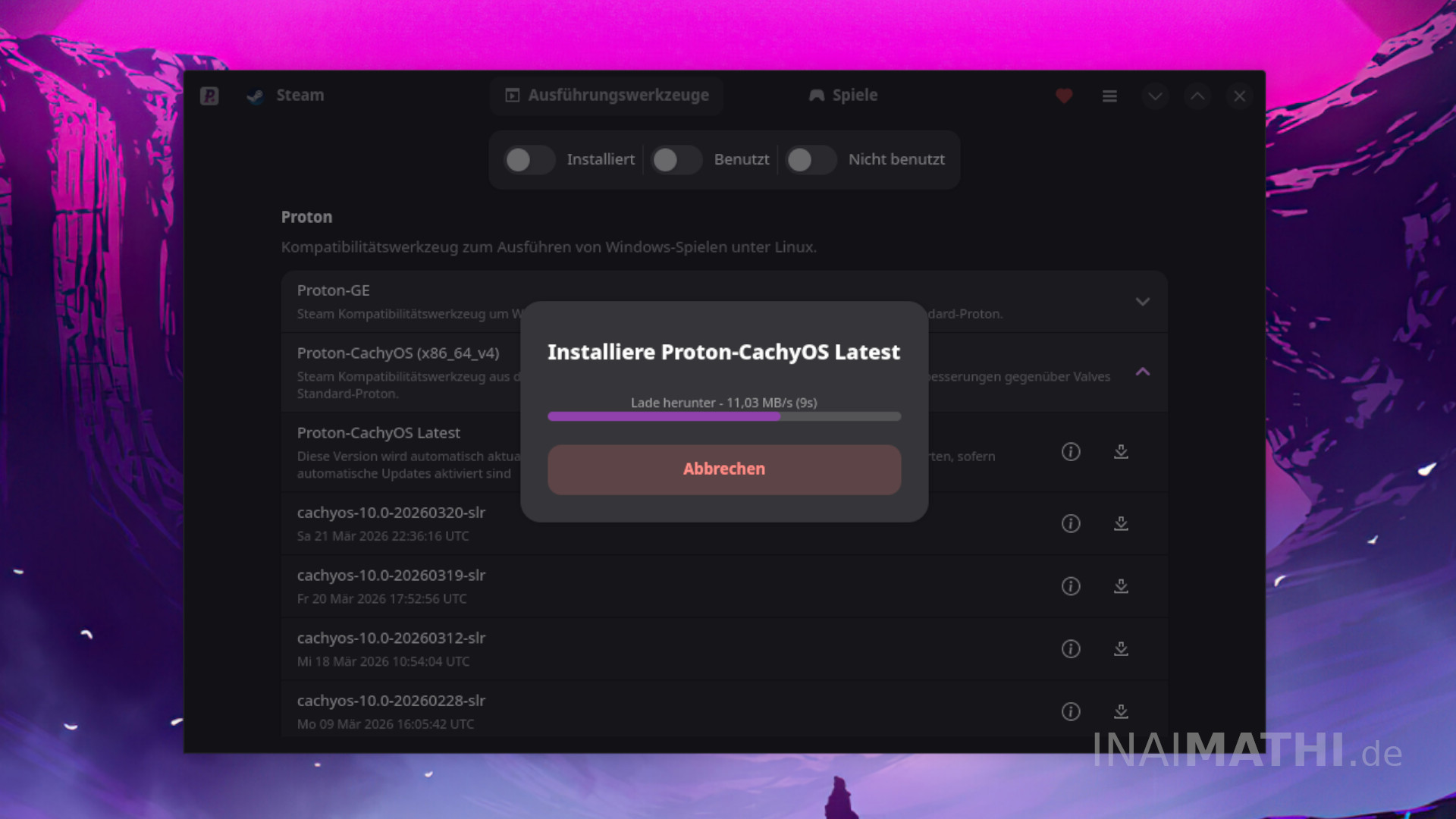
Die aktuellste Version von „Proton-CachyOS“ wird nun heruntergeladen und unter dem Dateipfad „/var/home/USERNAME/.local/share/Steam/compatibilitytools.d/Proton-CachyOS Latest/“ abgelegt.
Praktisch an der „Latest“-Version ist, dass diese quasi vollautomatisch auf dem neuesten Stand gehalten wird, ohne dass dies extra von uns veranlasst werden muss. Kommt es in dem ein oder anderen Spiel dann doch mal zu Problemen, kann man natürlich jederzeit auf eine ältere Version wechseln.
Neue Proton-Version in Steam nutzen
Im letzten Schritt müssen wir Steam nun nur noch anweisen, künftig auf das soeben heruntergeladene „Proton-Cachy-OS“ und nicht mehr auf die in „Bazzite Linux“ integrierte Proton-Version zurückzugreifen.
Also öffnen wir Steam, klicken am linken oberen Rand des App-Fensters auf das kleine „Steam“-Logo, dann im Menü auf „Einstellungen“ und wählen zu guter Letzt in dem Popup-Fenster, das sich daraufhin geöffnet hat, linkerhand in der Seitenleiste den Punkt „Kompatibilität“ aus:
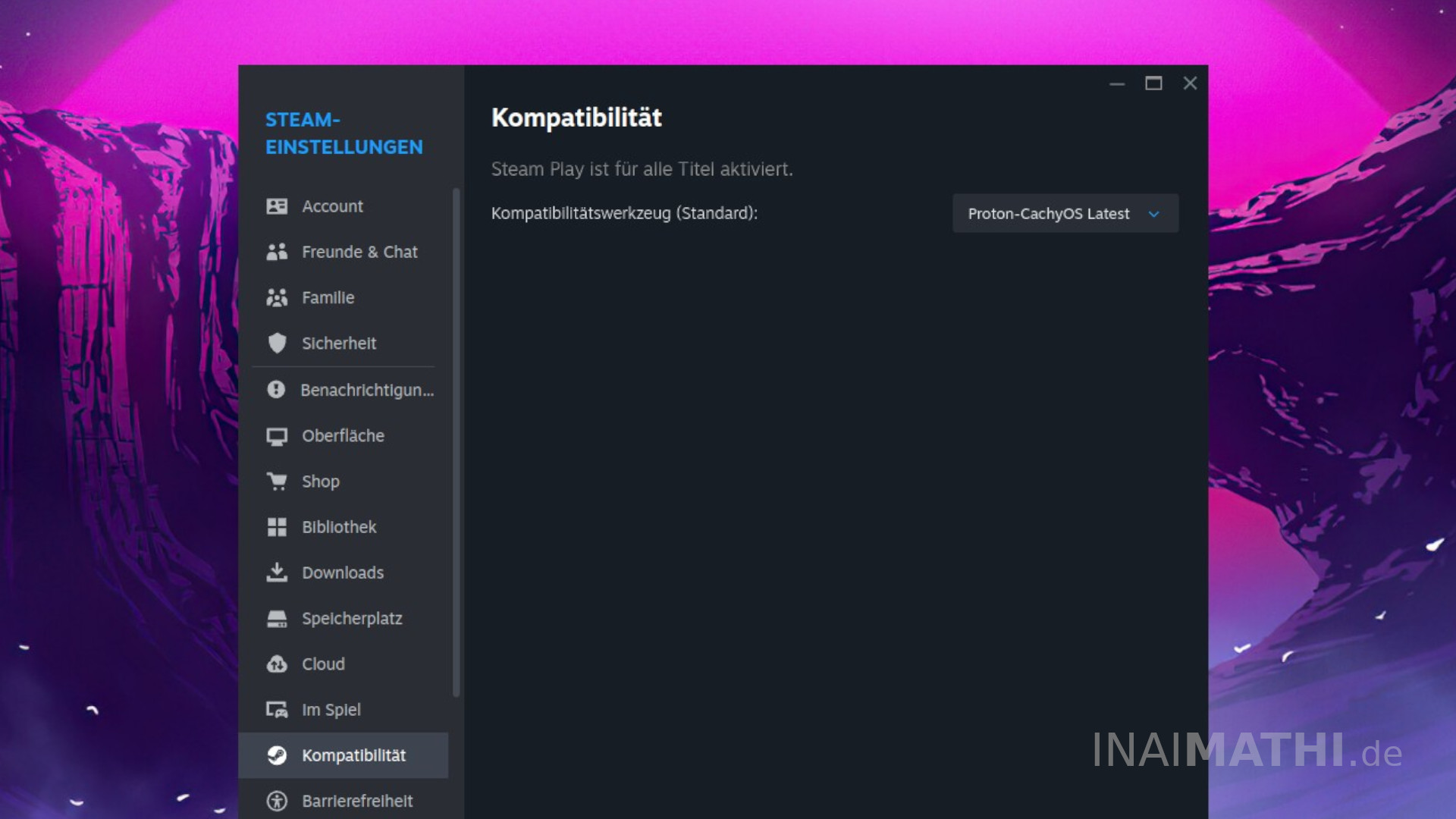
In den „Kompatibilitäts-Einstellungen“ können wir Steam nun sagen, auf welche der auf dem System vorhandenen Proton-Versionen es zurückgreifen soll, um Windows-Spiele unter Linux zum Laufen zu bekommen. In unserem Fall wählen wir aus dem Dropdown-Menü neben „Kompatibilitätswerkzeug (Standard)“ die Option „Proton CachyOS Latest“ aus. Diese sollte sich am oberen Ende der Auflistung befinden.
Um die Änderungen zu übernehmen, muss „Steam“ neu gestartet werden.
Fertig!
Von jetzt an wird Steam auf „Proton-CachyOS“ als Kompatibilitäs-Layer für Spiele zurückgreifen.