Ein kompakter How-To Guide für alle, die die „OpenRGB“-App unter Linux Bazzite nutzen wollen und sich, wie ich, erst einmal mit einem nicht korrekt funktionierenden Autostart-Feature sowie nicht ladenden RGB-Profilen konfrontiert sehen. – Bevor mich jemand auf die entsprechenden App-Settings hinweist: Diese funktionieren nicht wie sie sollen, ansonsten bräuchte es diesen Guide nicht. 😉
Disclaimer: Ich weiß nicht wie es mit anderen Linux-Distributionen ausschaut, in meinem konkreten Fall und „Linux Bazzite“ als OS hat der nachfolgend beschriebene Fix auf jeden Fall geholfen!
How-To Guide
1. „Open RGB“ installieren
Um absolut sicher zu gehen, dass man eine mit „Linux Bazzite“ kompatible Version von „OpenRGB“ installiert hat, sollte die App direkt über das Terminal installiert werden. Dies geschieht mithilfe des Commands:
sudo install-openrgb
Um die Installation zu starten muss das Account-Passwort eingegeben werden.
Nach erfolgreicher Installation legt man sich beliebig viele RGB-Profile an, zum Beispiel eines, das standardmäßig angezeigt werden soll, sowie eines, das nach dem Herunterfahren des PCs übernimmt (alles aus), und speichert diese unter eindeutigen Namen ab. So habe ich mein knallbuntes und grundsätzlich ’ne Menge positive Vibes verbreitendes „Regenbogen“-Profil etwa unter – ja, richtig geraten – „Rainbow“ hinterlegt.
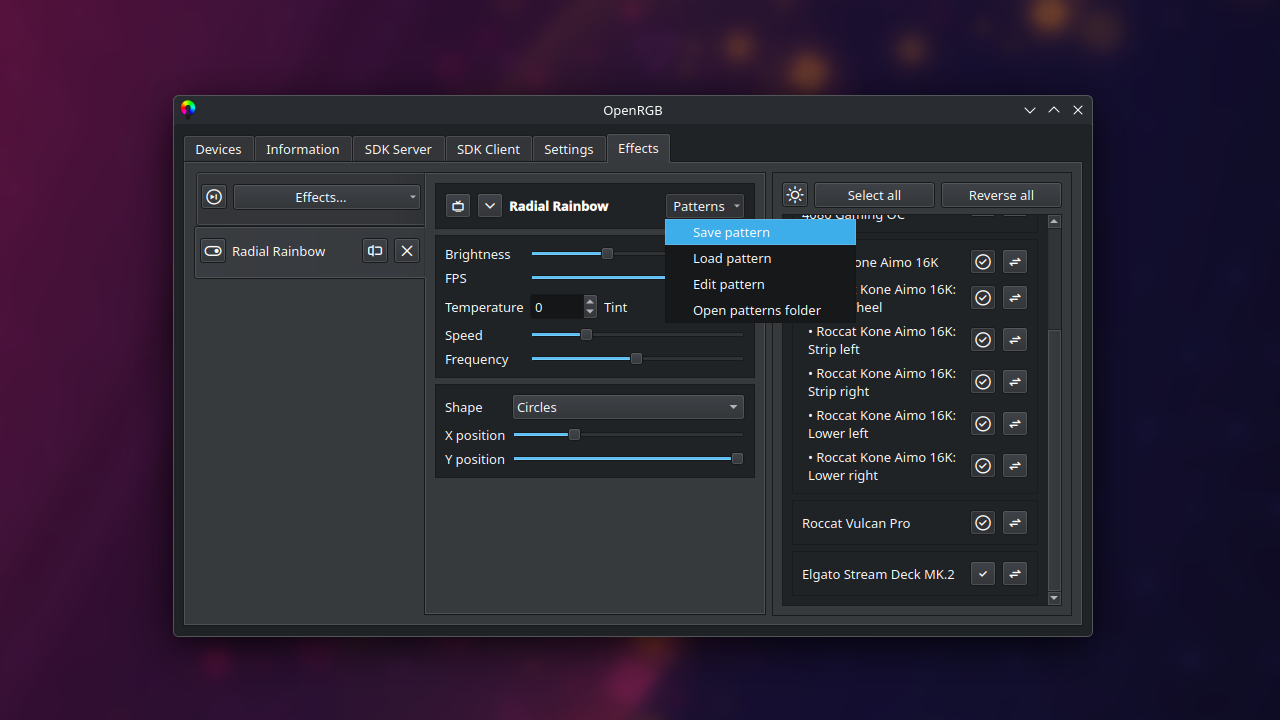
Wichtig: Wer das Effects-Plugin für „Open RGB“ nutzt, muss die ebendort angelegten RGB-Effekte zudem unbedingt per Klick auf „Patterns“ > „Save Patterns“ abspeichern (siehe Screenshot), damit sie beim nächsten Ausführen der App wieder in voller Pracht geladen werden können!
2. Autostart fixen
Anschließend öffnet man per Super-Taste (Microslop-Fetischisten kennen sie als Windows-Taste) das Startmenü von „Linux Bazzite“ und sucht dort nach dem „Autostart“-Menü. In diesem können sämtliche beim Systemstart automatisch mit-startenden Apps verwaltet werden. Alternativ öffnet man die „Systemeinstellungen“ und scrollt bis zum Menüpunkt „Autostart“ herunter.
Unter „Autostart“ legt man nun einen neuen Autostart-Eintrag an, indem man im Fenster oben rechts auf den Button „Neue hinzufügen…“ klickt und anschließend aus der Liste „OpenRGB“ auswählt. Die App ist standardmäßig unter „Dienstprogramme“ > „OpenRGB“ zu finden.
3. Korrektes Profil laden
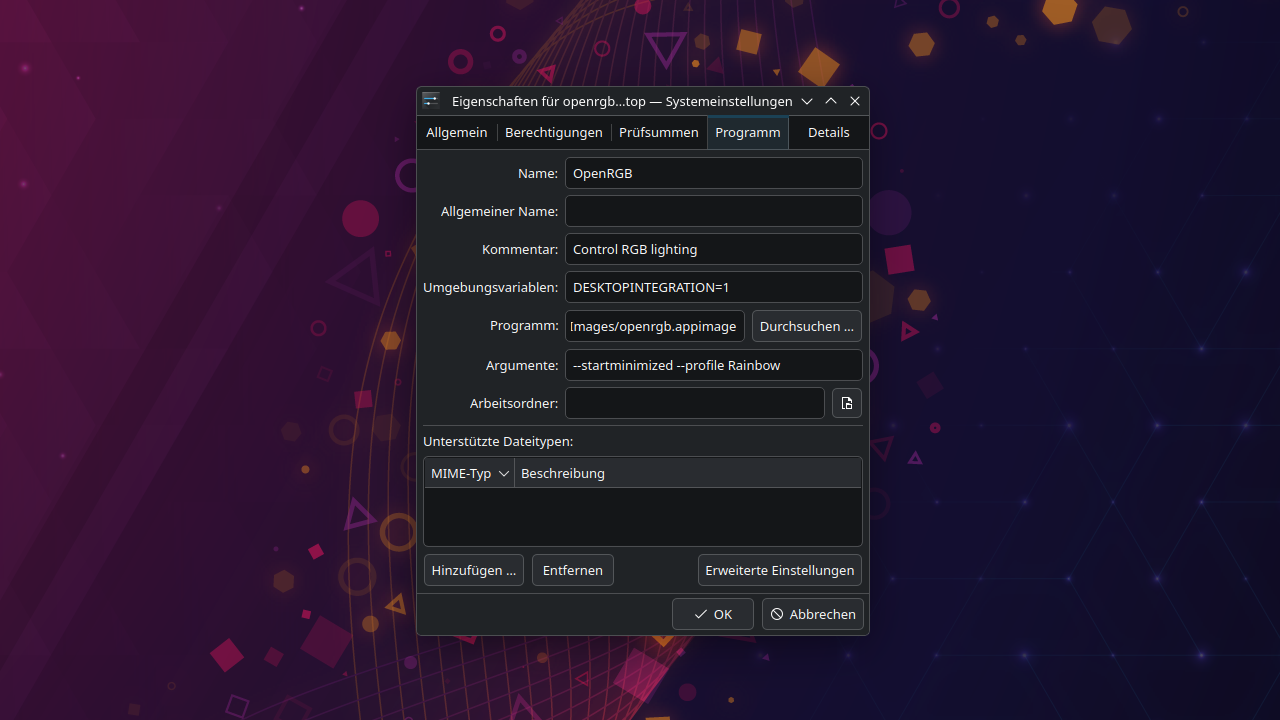
Damit „Open RGB“ nun nicht nur beim Systemstart von „Bazzite“ automatisch mit-startet, sondern überdies auch ein zuvor angelegtes RGB-Profil samt gegebenenfalls angelegter Effekte ausführt, klickt man nun – nach wie vor im „Autostart-Menü“ – rechts neben dem Eintrag zu „OpenRGB“ auf den Button „Eigenschaften anzeigen“ und wählt den Reiter „Programm“ aus (siehe Screenshot). Dort ergänzt man neben „Argumente“ folgende Parameter:
--startminimized --profile NAME_DES_RGB-PROFILS
Der Parameter „–startminimized“ ist rein optional und sorgt dafür, dass die „OpenRGB“-App minimiert gestartet wird; „NAME_DES_RGB-PROFILS“ ist natürlich nur ein Platzhalter und wird durch den Namen des zuvor angelegten und im Rahmen des Systemstarts auszuführenden RGB-Profils ersetzt.
Zum Schluss noch alle Änderungen per Klick auf den „Ok“-Button übernehmen.
Done! 🙂
Beim nächsten Hochfahren des PCs und Booten in „Linux Bazzite“ sollte die „OpenRGB“-App minimiert mit dem System starten und das gewünschte RGB-Profil ausgeführt werden.
Am besten gleich mal testen, per Terminal-Command:
systemctl reboot