Du hast es geschafft: Du hast Microslop Windows erfolgreich hinter dir gelassen und hast nun „Bazzite Linux“ auf deinem Gaming-PC laufen. Gut gemacht! Das ist ein erster richtiger und wichtiger Schritt heraus aus dem Würgegriff der US-Tech-Bros hin zu digitaler Unabhängigkeit, aber ich bin auch ehrlich, wenn ich dir sage: Der Weg ist noch lang!
Nichtsdestotrotz sieht du dich nun mit einem brandneuen Betriebssystem konfrontiert und fühlst dich als Linux-Neuling wahrscheinlich wie ich damals ziemlich erschlagen von all den neuen Möglichkeiten, die „Bazzite“ dir bietet. Gleichzeitig aber auch irgendwie angezogen, von all der diffus vor sich hinwabernden Mystik, die Linux seit jeher umgibt. Eine der ersten Fragen, die ich mir relativ zeitnah an den ersten Systemstart von „Bazzite“ gestellt habe, war: Wie, zum Geier, hält man „Linux Bazzite“ aktuell? Wie suche ich nach Updates und installiere diese? Läuft das über dieses… wie hieß das noch gleich… Terminal?!
Nachfolgend möchte ich allen interessierten „Bazzite“-Neulingen einen kurzen How-To Guide an die Hand geben, wie man das OS mit nur wenigen Mausklicks oder aber direkt über die Command-Line auf dem neuesten Stand hält. Beide Update-Methoden sind binnen weniger Sekunden erledigt:
How-To Guide
Jede Installation von „Bazzite Linux“ kommt standardmäßig mit einer App namens „System Update“, die, vergleichbar mit dem Update-Feature von Windows, täglich automatisch nach verfügbaren Aktualisierungen für Betriebssystem, Flatpaks und weitere System-Komponenten sucht und diese installiert. Voraussetzung dafür ist allerdings, dass sich das System nicht unter Last befindet, etwa eine extrem ressourcenhungrige Anwendung wie ein Spiel oder eine Videoschnitt-Software ausgeführt wird, und dass mindestens 3 Prozent des Speicherplatzes der Festplatte, auf welcher das OS installiert ist, noch verfügbar sind.
Die „System Update“-App, beziehungsweise eine Suche nach verfügbaren „Bazzite“-Updates, kann aber auch händisch durch den User veranlasst werden. – Und zwar wie folgt:
1. „System Update“-App öffnen
Wir öffnen den Anwendungsstarter von „Bazzite“ und suchen nach „System Update“. Die App sollte ganz oben in den Suchergebnissen auftauchen. Wir wählen sie aus und drücken Enter, um sie zu starten.
Alternativ können wir auch direkt das Terminal öffnen – am zügigsten das geht das mit der allseits beliebten Tastenkombination STRG + ALT + T – und geben den folgenden Befehl ein:
ujust update
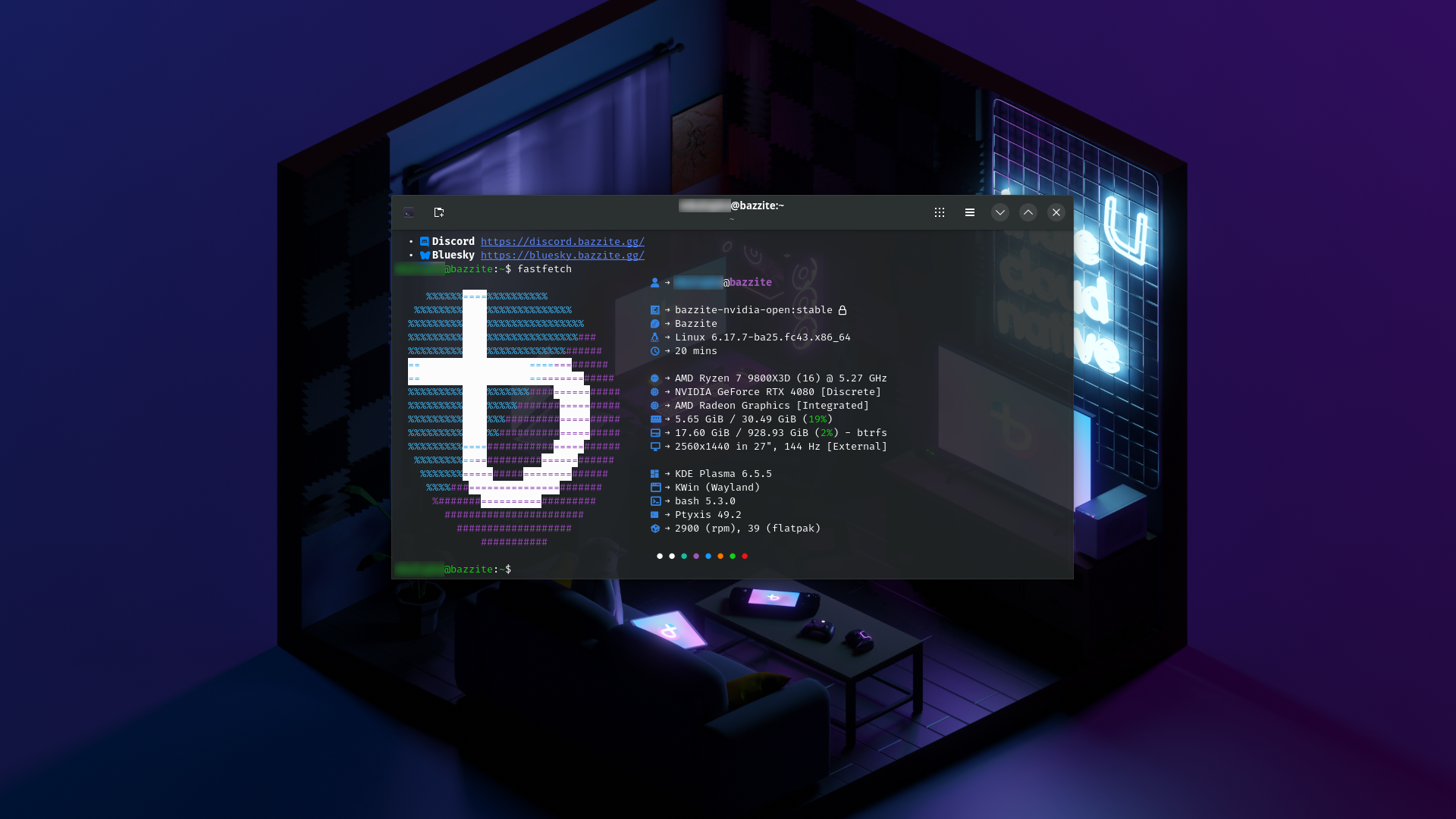
„Linux Bazzite“ wird nun nach verfügbaren System-Updates suchen, diese – wenn vorhanden – herunterladen und installieren. Der Update-Fortschritt und was genau auf den neuesten Stand gebracht wird, wird in Echtzeit im Terminal angezeigt, bzw. protokolliert.
2. System neu starten
Wurde das Update erfolgreich abgeschlossen, sollte das System auf jeden Fall vorsichthalber neu gestartet werden. Im Terminal werden wir entsprechend aufgefordert, dies per Druck auf die Taste R zu veranlassen. Optional kann der Neustart aber auch später nachgeholt werden.
3. System entrümpeln
Wer mag, kann nun noch sein Betriebssystem ein wenig aufräumen und sich von altem, nicht mehr länger benötigtem Zeug trennen.
Am einfachsten und schnellsten geht dies mit dem Befehl:
ujust clean-system
Fertig!
Viel Freude weiterhin mit diesem wunderbaren Gaming-OS! 🙂