Seit dem Beginn meines Linux-Selbstversuchs im Januar habe ich nur noch wenig Zeit in Windows 11 verbracht. Das ein oder andere Mal musste ich jedoch zurückswitchen, etwa wenn sich ein Spiel unter Bazzite partout nicht starten lassen sollte oder der Anticheat Probleme verursacht hat, die sich nicht irgendwie umgehen ließen. Doch: Ständig ins BIOS wechseln, dort im Boot-Manager händisch die Bootreihenfolge ändern und neu starten, – das war keine dauerhafte Lösung für mich; irgendwann war ich nur noch genervt.
Also habe ich mich in einigen Foren ein wenig schlau gemacht und bin auf einen Weg gestoßen, per simplem Doppelklick zwischen Linux Bazzite und Windows 11 hin und her switchen zu können, ohne dazu jedes Mal besagten Ausflug ins BIOS unternehmen zu müssen.
How-To Guide
1. Von Linux Bazzite zu Windows wechseln
Um mit wenigen Mausklicks von Bazzite aus zu Windows und wieder zurück wechseln zu können bedarf es eines Steam-Shortcuts. Um diesen Shortcut zu realisieren, bedienen wir uns wiederum eines praktischen Terminal-Kommandos, das bereits in Linux Bazzite integriert wurde. Wir öffnen also entweder über den Launcher oder per STRG + ALT + T das Bazzite-Terminal und tippen:
ujust setup-boot-windows-steam
…gefolgt von einem beherzten Druck auf Enter, woraufhin im Terminal die Aufforderung erscheint, das Anlegen des Shortcuts per Eingabe des User-Passworts zu bestätigen.
Das Ganze sollte wie folgt ausschauen:
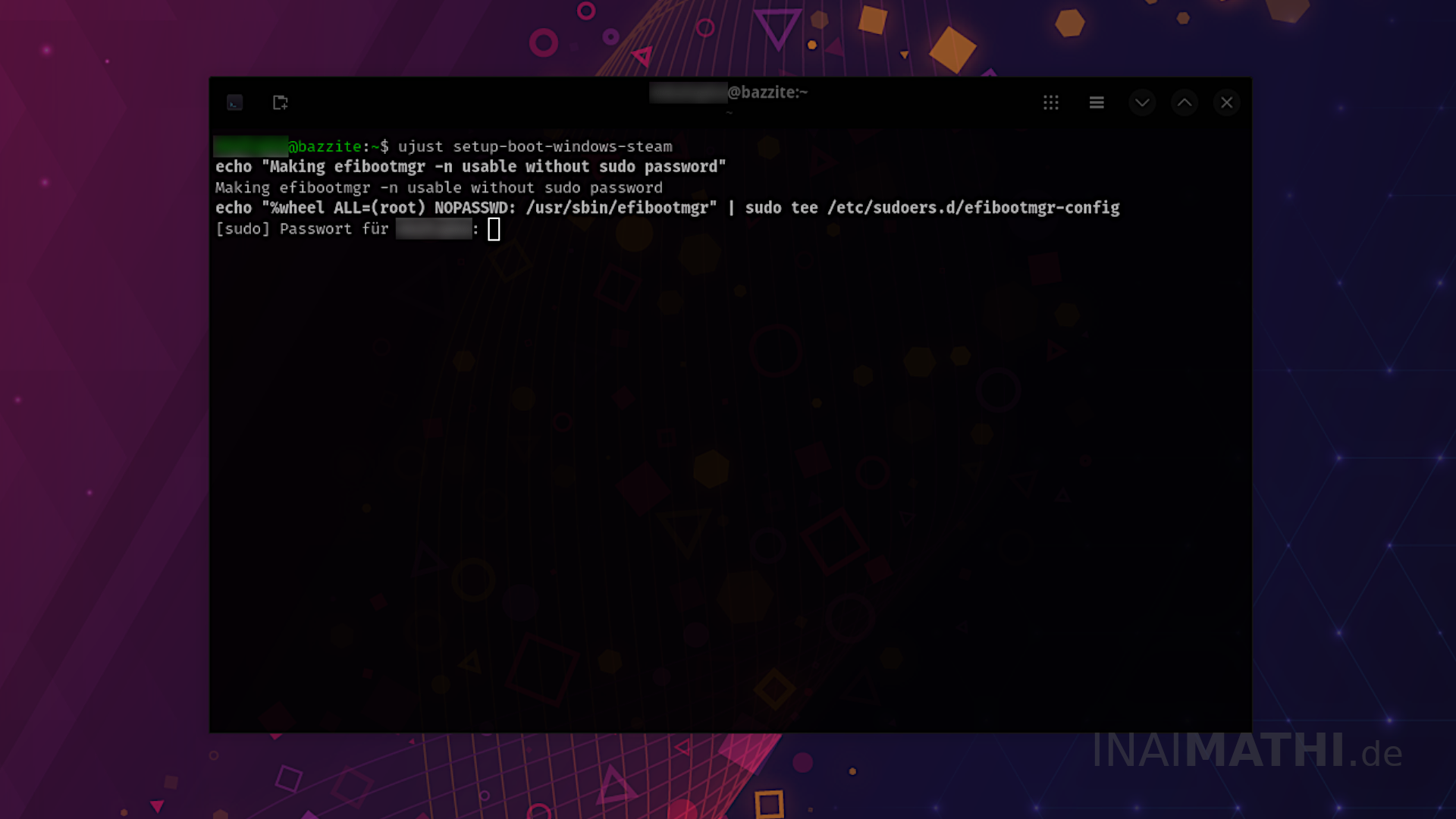
Nach Eingabe des Passworts und der Bestätigung per Druck auf Enter startet die Installation.
Öffnen wir nun Steam, wechseln per Tab-Menü in die „Bibliothek“ und suchen dort nach „Boot“ sollte der gerade kreierte „Boot to Windows“-Shortcut auftauchen. Zu diesem wiederum können wir uns per Rechtsklick > „Verwalten“ > „Desktop-Verknüpfungen hinzufügen“ eine Verknüpfung auf die Arbeitsfläche legen und diese beispielsweise in „Zu Windoof wechseln“ umbenennen.
Mit einem Doppelklick auf die „Zu Windows wechseln“-Verknüpfung, wird Linux Bazzite beendet, der PC startet neu und bootet in Windows.
2. Von Windows zu Linux Bazzite wechseln
Der Weg von Windows zurück zu Linux Bazzite ist hingegen ein wenig steiniger mit ein wenig mehr Aufwand verbunden, – allerdings nur einmalig: Wir beginnen, indem wir auf dem Windows-Desktop eine neue Textdatei anlegen und diese „Boot-to-Bazzite.bat“ nennen.
Als nächstes öffnen wir die Windows-Eingabeaufforderung als Administrator und geben ein:
bcdedit /enum firmware
Nun suchen wir in der just erschienenen Auflistung nach jenem Eintrag, in dem entweder etwas von „Fedora“ – Linux Bazzite ist bekanntlich ein Fedora Atomic Image – oder schlicht „Bazzite“ steht. Der Eintrag sollte in der Regel irgendwo gegen Ende der Auflistung zu finden sein. Wir kopieren den Wert rechts neben „Identifier“ inklusive der beiden geschwungenen Klammern in die soeben angelegte Datei „Boot-to-Bazzite.bat“!
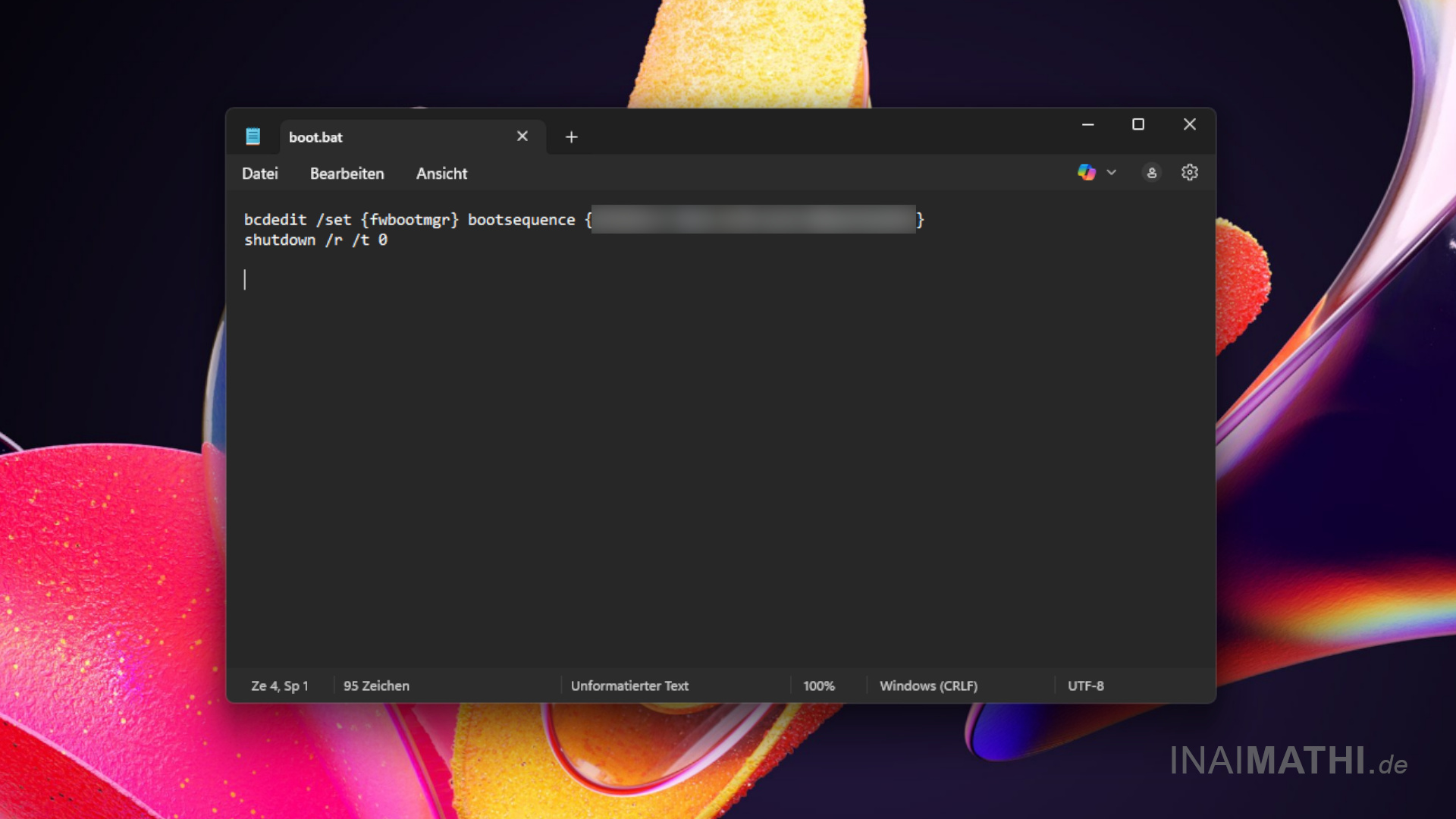
Direkt an den Anfang der Datei schreiben wir folgendes:
bcdedit /set {fwbootmgr} bootsequence {HIER_IDENTIFIER_WERT}
Gleich darunter, in einer neue Zeile ergänzen wir noch den Befehl für Herunterfahren, angereichert mit Parametern für Re-Starten des Systems und sofortiges Beenden der laufenden Sitzung:
shutdown /r /t 0
So sollte der Inhalt der Datei „Boot-to-Bazzite.bat“ jetzt aussehen:
Nun speichern wir die Datei ab und schließen sie.
Zurück auf dem Desktop öffnen wir den Windows-Explorer und klicken oben in der Leiste auf „Anzeigen“ > „Einblendungen“ und in dem sich öffnenden Menü schließlich auf „Dateinamenendungen anzeigen“. Der Name der auf dem Desktop liegenden Textdatei sollte nun in voller Länge „Boot-to-Bazzite.bat.txt“ lauten. Wir klicken mit der rechten Maustaste auf die Datei und ändern ihren Namen zurück zu „Boot-Bazzite.bat“, löschen also die bislang unsichtbare Endung „.txt“. Wenn Windows fragt, ob wir uns sicher sind: Ja, sind wir!
Dadurch wurde aus der schnöden Textdatei (.txt) eine fancy Batch-Datei (.bat), die Befehle an Windows übergeben kann! Allerdings lässt die entstandene Batch-Datei sich nicht per Doppelklick ausführen, man müsste dies jedes einzelne Mal einigermaßen umständlich händisch per Rechtsklick tun und – natürlich – auch jedes Mal mit angeben, dass die Datei als Administrator ausgeführt werden soll. – Das wollen wir nicht!
Also legen wir per Rechtsklick auf die Datei „Boot-to-Bazzite.bat“ > „Weitere Optionen anzeigen“ > „Verknüpfung erstellen“ eine neue Desktop-Verknüpfung an und nennen sie „Zu Bazzite wechseln“. Diese klicken wir mit der rechten Maustaste an, öffnen ihre „Eigenschaften“, klicken auf „Erweitert“, setzen bei „Als Administrator ausführen“ ein Häkchen und übernehmen die Änderungen.
Doppelklicken wir nun die angelegte „Zu Bazzite wechseln“-Verknüpfung, wird Windows 11 beendet, der PC startet neu und bootet wie durch Zauberhand in Linux Bazzite!
Have Fun beim hin und her springen zwischen den Welten! 🙂
Update, 8. März 2026
Ein wichtiger Hinweis noch: Durch das hin und her switchen zwischen Linux Bazzite und Windows ändert sich an der ursprünglich im BIOS-Menü eingestellten Boot-Reihenfolge nichts!
Bedeutet: Ist im Bootmanager Bazzite als zu bootendes OS eingestellt, dann über die oben vorgestellte Shortcut-Methode zu Windows gewechselt und der PC dann irgendwann regulär über das Startmenü heruntergefahren, so bootet der PC beim nächsten Hochfahren wieder ganz normal Linux Bazzite. Es ist also möglich, Bazzite (oder Windows) als Main-OS zu nutzen, das beim Hochfahren des PCs standardmäßig gebootet wird, und nur zum Zocken oder welchem Grund auch immer „rüber zu wechseln“.